Το Arui.AI είναι μια γεννήτρια υπογραφών Gmail που μετατρέπει το όνομά σας, τον τίτλο εργασίας και τα στοιχεία επικοινωνίας σας σε ένα επαγγελματικό μπλοκ υπογραφής — έτοιμο για επικόλληση απευθείας στις ρυθμίσεις υπογραφής του Gmail σε λιγότερο από τριάντα δευτερόλεπτα. Χωρίς κωδικοποίηση HTML, χωρίς δοκιμές και λάθη μορφοποίησης, χωρίς σπασμένες διατάξεις σε κινητά.
Αλλάξτε μοντέλα για σύγκριση διατάξεων
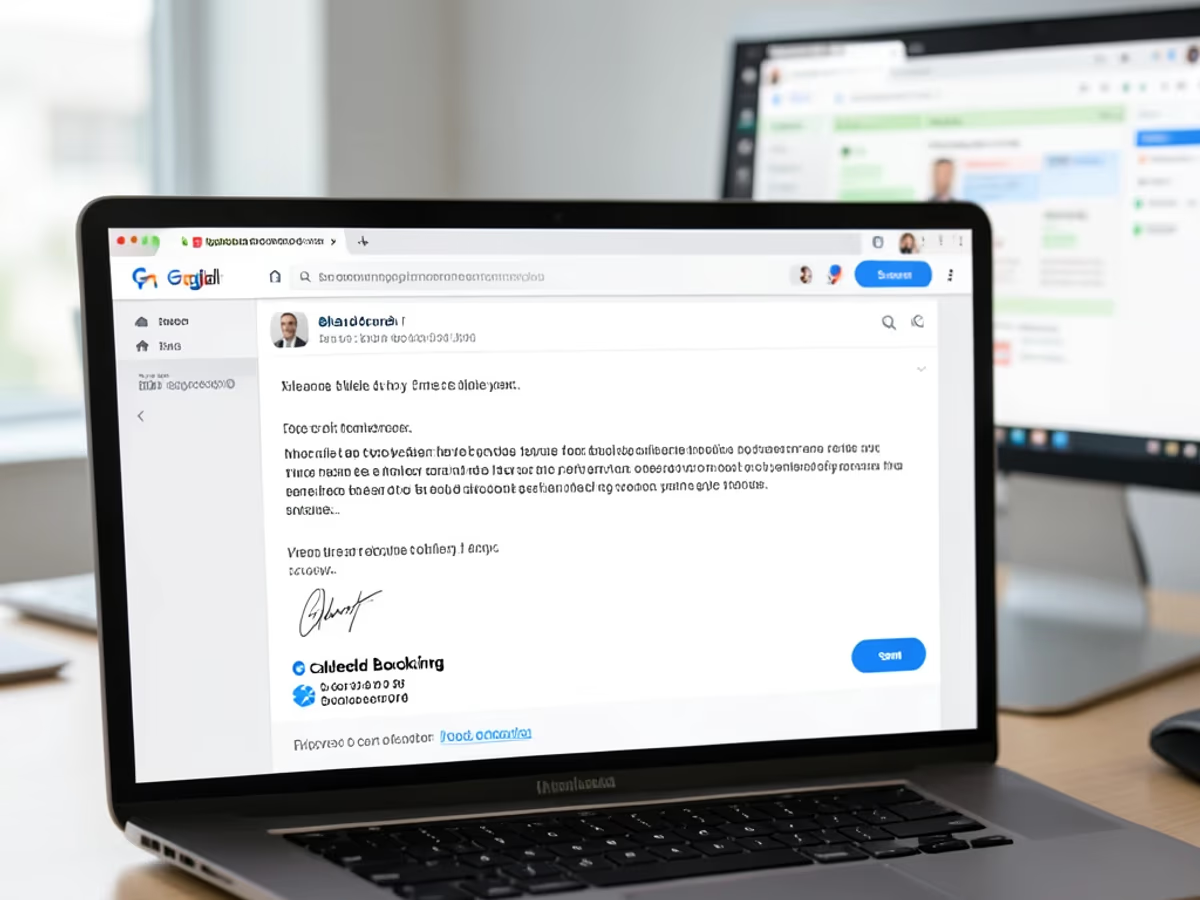
Πρότυπα βελτιστοποιημένα για Gmail, άμεση εξαγωγή και ανάπτυξη έτοιμη για ομάδα.
Εισαγάγετε τα στοιχεία σας μία φορά και ο δημιουργός υπογραφών Gmail δημιουργεί ένα μορφοποιημένο μπλοκ υπογραφής αμέσως. Ο μέσος χρήστης ολοκληρώνει τη διαδικασία σε είκοσι πέντε δευτερόλεπτα — σε σύγκριση με τα σαράντα λεπτά που χρειάζονται για τη μη αυτόματη μορφοποίηση πινάκων HTML ή την πάλη με τον ενσωματωμένο επεξεργαστή εμπλουτισμένου κειμένου του Gmail, ο οποίος δεν διαθέτει έλεγχο διαστήματος και γραμματοσειράς.
Επιλέξτε από μινιμαλιστικές, κλασικές ή μοντέρνες διατάξεις — κάθε μία δοκιμασμένη ειδικά για τη διεπαφή web του Gmail, την εφαρμογή για κινητά και την προβολή βασικής HTML του Gmail. Αλλάξτε πρότυπα με ένα κλικ και δείτε την υπογραφή σας να ενημερώνεται σε πραγματικό χρόνο χωρίς να ξαναπληκτρολογήσετε τίποτα. Και τα δώδεκα πρότυπα αποδίδονται σωστά και στις τρεις λειτουργίες απόδοσης του Gmail.
Κάθε πρότυπο υπογραφής επικυρώνεται έναντι της εφαρμογής Gmail για κινητά σε iOS και Android, καθώς και του προγράμματος περιήγησης για επιτραπέζιους υπολογιστές. Η μηχανή διάταξης προσαρμόζει αυτόματα τα μεγέθη γραμματοσειράς, τα διαστήματα και τις διαστάσεις εικόνας, ώστε η υπογραφή σας να φαίνεται ίδια σε μια οθόνη έξι ιντσών και σε μια οθόνη είκοσι επτά ιντσών — η μηχανή απόδοσης κινητού του Gmail περικόπτει υπογραφές μεγαλύτερες από έξι γραμμές, επομένως κάθε πρότυπο παραμένει εντός αυτού του ορίου.
Ανεβάστε το λογότυπο της εταιρείας σας, ορίστε χρώματα επωνυμίας χρησιμοποιώντας ακριβείς δεκαεξαδικούς κωδικούς και προσθέστε εικονίδια κοινωνικών μέσων για LinkedIn, X, Instagram και πέντε άλλες πλατφόρμες. Ένα πρότυπο υπογραφής για Gmail πρέπει να χειρίζεται σωστά τις φιλοξενούμενες διευθύνσεις URL εικόνων — το Arui.AI δημιουργεί συνδέσμους λογότυπου που αποδίδονται μέσα στο Gmail χωρίς σύμβολα κράτησης θέσης σπασμένων εικόνων, ένα πρόβλημα που επηρεάζει πάνω από το τριάντα τοις εκατό των χειροκίνητα κωδικοποιημένων υπογραφών Gmail.
Δημιουργήστε ένα κύριο πρότυπο με την ταυτότητα της επωνυμίας σας και διανείμετέ το σε ολόκληρο τον οργανισμό σας. Κάθε μέλος της ομάδας συμπληρώνει τα προσωπικά του στοιχεία, ενώ η διάταξη, τα χρώματα και το λογότυπο παραμένουν κλειδωμένα. Ένας τομέας Google Workspace με διακόσιους υπαλλήλους ανέπτυξε συνεπείς υπογραφές σε όλους τους λογαριασμούς σε ένα απόγευμα — η μη αυτόματη μορφοποίηση της υπογραφής κάθε χρήστη στην κονσόλα διαχείρισης Google Admin θα χρειαζόταν πάνω από σαράντα ώρες.
Τα στοιχεία που εισάγετε αποθηκεύονται στον προσωπικό σας πίνακα ελέγχου Arui.AI και δεν κοινοποιούνται ποτέ σε άλλους χρήστες. Το Arui.AI δεν χρησιμοποιεί το περιεχόμενο υπογραφής για εκπαίδευση μοντέλων, δεν το παραχωρεί με άδεια σε τρίτους ούτε το στέλνει σε εξωτερικούς διακομιστές για επεξεργασία. Μπορείτε να διαγράψετε όλες τις αποθηκευμένες υπογραφές από τον λογαριασμό σας σε λιγότερο από πέντε δευτερόλεπτα χωρίς δυνατότητα ανάκτησης και χωρίς υπολειπόμενα δεδομένα.
Πώς ένας αποκλειστικός κατασκευαστής υπογραφών για Gmail συγκρίνεται με τον ενσωματωμένο επεξεργαστή και την χειροκίνητη κωδικοποίηση HTML.
| Πτυχή | Arui.AI | Ενσωματωμένος Επεξεργαστής Gmail / Χειροκίνητη HTML |
|---|---|---|
| Χρόνος για Ολοκληρωμένη Υπογραφή | Λιγότερο από 30 δευτερόλεπτα — πληκτρολογήστε στοιχεία, επιλέξτε πρότυπο, επικολλήστε στο Gmail | 30–60 λεπτά μορφοποίησης πινάκων HTML ή πάλης με τον επεξεργαστή εμπλουτισμένου κειμένου του Gmail |
| Απόδοση σε Κινητά | Επικυρωμένο έναντι της εφαρμογής Gmail για κινητά σε iOS και Android — μηδενική περικοπή | Το Gmail για κινητά περικόπτει υπογραφές άνω των 6 γραμμών· η χειροκίνητη HTML σπάει στο 40% των συσκευών |
| Χειρισμός Λογότυπου και Εικόνας | Φιλοξενούμενες διευθύνσεις URL εικόνων που αποδίδονται μέσα στο Gmail χωρίς σύμβολα κράτησης θέσης σπασμένων εικόνων | Οι τοπικές διαδρομές εικόνων σπάνε· πάνω από το 30% των χειροκίνητα κωδικοποιημένων υπογραφών Gmail εμφανίζουν σπασμένα λογότυπα |
| Ανάπτυξη σε Ομάδα | Ένα πρότυπο αναπτύσσεται σε 200+ χρήστες Google Workspace με συγχώνευση δεδομένων ανά άτομο | Κάθε χρήστης μορφοποιεί τη δική του στην κονσόλα διαχείρισης Google Admin — 40+ ώρες για 200 υπαλλήλους |
Χρόνος για Ολοκληρωμένη Υπογραφή
Απόδοση σε Κινητά
Χειρισμός Λογότυπου και Εικόνας
Ανάπτυξη σε Ομάδα
Πέντε σενάρια όπου ένα επαγγελματικό μπλοκ υπογραφής Gmail κάνει μετρήσιμη διαφορά.
Ένας εκπρόσωπος πωλήσεων που χρησιμοποιεί Gmail στέλνει μεταξύ εξήντα και εκατό email την ημέρα. Ένας δημιουργός υπογραφής email gmail διασφαλίζει ότι κάθε μήνυμα περιλαμβάνει τον σωστό άμεσο αριθμό τηλεφώνου, σύνδεσμο προγραμματισμού συναντήσεων και σήμα κοινωνικής απόδειξης. Οι υποψήφιοι βρίσκουν τα στοιχεία επικοινωνίας σαράντα τοις εκατό γρηγορότερα όταν οι υπογραφές ακολουθούν μια συνεπή διάταξη — και η προβολή συνομιλίας του Gmail σημαίνει ότι η υπογραφή σας εμφανίζεται σε κάθε απάντηση, καθιστώντας την το πιο ορατό στοιχείο επωνυμίας στη συζήτηση.

Οι διαχειριστές IT που διαχειρίζονται τομείς Google Workspace χρειάζονται συνεπείς υπογραφές σε εκατοντάδες χρήστες. Μια γεννήτρια υπογραφής για gmail επιτρέπει στον διαχειριστή να δημιουργήσει ένα κύριο πρότυπο με επωνυμία με το λογότυπο της εταιρείας και νομική αποποίηση ευθύνης, και στη συνέχεια κάθε υπάλληλος συμπληρώνει τα προσωπικά του στοιχεία. Ένας διαχειριστής workspace ανέπτυξε τυποποιημένες υπογραφές σε εκατόν πενήντα υπαλλήλους σε τρία γραφεία σε λιγότερο από δύο ώρες — η μέθοδος της κονσόλας διαχείρισης Google Admin θα χρειαζόταν μια ολόκληρη εβδομάδα.

Οι νεοφυείς επιχειρήσεις πρώιμου σταδίου που χρησιμοποιούν Gmail για επαγγελματική επικοινωνία ανταγωνίζονται καθιερωμένες μάρκες για την προσοχή στα εισερχόμενα. Ένα πρότυπο υπογραφής email google δίνει σε μια ομάδα πέντε ατόμων την ίδια επαγγελματική εμφάνιση με μια εταιρεία δέκα φορές μεγαλύτερη. Οι επενδυτές και οι συνεργάτες σχηματίζουν μια πρώτη εντύπωση μέσα σε τρία δευτερόλεπτα από το άνοιγμα ενός email — η δημιουργία μιας υπογραφής gmail με λογότυπο και καθαρή τυπογραφία σηματοδοτεί νομιμότητα πριν ο παραλήπτης διαβάσει ούτε μία λέξη του σώματος.

Οι ανεξάρτητοι εργολάβοι συχνά συνεργάζονται με πολλούς πελάτες ταυτόχρονα και χρειάζονται διαφορετικές υπογραφές για τον καθένα. Ένας κατασκευαστής υπογραφής email για gmail επιτρέπει σε έναν ελεύθερο επαγγελματία να δημιουργήσει πολλαπλά μπλοκ υπογραφής — ένα ανά πελάτη — και να εναλλάσσεται μεταξύ τους στο αναπτυσσόμενο μενού υπογραφών του Gmail. Ένας ελεύθερος επαγγελματίας που διαχειριζόταν τέσσερις πελάτες ανέφερε εξοικονόμηση ενενήντα λεπτών την εβδομάδα μετά τη μετάβαση από τη χειροκίνητη επεξεργασία HTML στη δημιουργία βάσει προτύπων.

Οι κατανεμημένες ομάδες που χρησιμοποιούν Google Workspace χρειάζονται υπογραφές που επικοινωνούν τη διαθεσιμότητα σε διαφορετικές ζώνες ώρας. Μια γεννήτρια προτύπων gmail υποστηρίζει προσαρμοσμένα πεδία για ώρες εργασίας, μετατοπίσεις ζώνης ώρας και προτιμώμενες μεθόδους επικοινωνίας. Μία απομακρυσμένη ομάδα ογδόντα υπαλλήλων σε δώδεκα χώρες πρόσθεσε υπογραφές με επίγνωση ζώνης ώρας και μείωσε τα email σύγχυσης προγραμματισμού κατά τριάντα πέντε τοις εκατό τον πρώτο μήνα.
Δημιουργήστε, αντιγράψτε και επικολλήστε στις ρυθμίσεις Gmail. Δεν απαιτείται τεχνική γνώση.
Συμπληρώστε τα πεδία που ισχύουν για τον ρόλο σας — όνομα, τίτλος εργασίας, εταιρεία, αριθμός τηλεφώνου, email, ιστότοπος και τυχόν προφίλ κοινωνικών μέσων. Η φόρμα δέχεται έως δώδεκα πεδία, αλλά μια καθαρή υπογραφή Gmail χρησιμοποιεί συνήθως πέντε ή έξι. Παραλείψτε οτιδήποτε δεν προσθέτει αξία για το άτομο που διαβάζει το email σας.
Περιηγηθείτε σε δώδεκα πρότυπα διάταξης σε μινιμαλιστικές, κλασικές και μοντέρνες κατηγορίες. Ορίστε τα χρώματα της επωνυμίας σας χρησιμοποιώντας δεκαεξαδικούς κωδικούς ή τον οπτικό επιλογέα, ανεβάστε ένα λογότυπο εταιρείας και ενεργοποιήστε ή απενεργοποιήστε τα εικονίδια κοινωνικών μέσων. Κάθε αλλαγή ενημερώνει την προεπισκόπηση σε πραγματικό χρόνο — η προεπισκόπηση ταιριάζει ακριβώς με αυτό που θα αποδώσει το Gmail όταν επικολλήσετε την τελική έξοδο.
Κάντε κλικ στην αντιγραφή και μεταβείτε στο Gmail Ρυθμίσεις → Δείτε όλες τις ρυθμίσεις → Υπογραφή → Δημιουργία νέας. Επικολλήστε το μπλοκ υπογραφής και αποδίδεται σωστά την πρώτη φορά. Η γεννήτρια εξάγει HTML που είναι συμβατή με τη μηχανή απόδοσης του Gmail — χωρίς σπασμένες εικόνες, χωρίς κακώς ευθυγραμμισμένες στήλες, χωρίς προβλήματα αντικατάστασης γραμματοσειράς σε κινητά.
Άμεσες απαντήσεις σχετικά με το πώς λειτουργεί το εργαλείο και πώς αποδίδει η έξοδος μέσα στο Gmail.
cta.subtitle
Δημιουργήστε μια επαγγελματική υπογραφή Gmail σε λιγότερο από τριάντα δευτερόλεπτα.
Άλλα εργαλεία με τεχνητή νοημοσύνη από το Arui.AI που συμπληρώνουν την υπογραφή σας στο Gmail.
Δημιουργήστε ένα επαγγελματικό μπλοκ υπογραφής για Gmail, Outlook, Apple Mail και δέκα άλλους πελάτες email με επικύρωση σε πολλές πλατφόρμες.
Δοκίμασε τώρα
Μετατρέψτε το πληκτρολογημένο όνομά σας σε μια ρέουσα καλλιγραφική ή τυπωμένη εικόνα υπογραφής για συμβόλαια, PDF και προσωπικά έγγραφα.
Δοκίμασε τώρα
Περιηγηθείτε στην πλήρη συλλογή εργαλείων υπογραφής με τεχνητή νοημοσύνη — χειρόγραφες, ηλεκτρονικές, email και καλλιγραφικές μορφές για κάθε περίπτωση χρήσης.
Δοκίμασε τώρα
Ανεβάστε μια selfie και αποκτήστε μια επαγγελματική φωτογραφία στούντιο για χρήση στην υπογραφή σας στο Gmail, στο προφίλ LinkedIn ή στον κατάλογο εταιρείας.
Δοκίμασε τώρα