Arui.AI yra Outlook parašo generatorius, kuris jūsų vardą, pareigas ir kontaktinius duomenis paverčia poliruotu parašo vaizdu — paruoštu įterpti į Outlook parašo nustatymus darbalaukyje, žiniatinklyje ar mobiliajame įrenginyje per mažiau nei minutę. Jokių Word HTML gudrybių, jokio lentelių derinimo, jokių sulūžusių logotipų atsakymų grandinėse.

Trys pakopos, pritaikytos skirtingiems Outlook darbo eigoms — palyginkite raiškos ribą, prekės ženklo turtų įkėlimą ir kreditų kainą prieš generuodami.

Outlook patvirtinti šablonai, momentinis eksportavimas ir Microsoft 365 komandos diegimas.

Kartą įveskite savo duomenis, o outlook parašo kūrėjas akimirksniu sukurs suformatuotą parašo bloką ekrane. Vidutinis vartotojas užbaigia per keturiasdešimt penkias sekundes — palyginti su penkiasdešimt ar daugiau minučių, reikalingų rankiniu būdu formatuoti Word pagrindu sukurtas HTML lenteles arba kovoti su Outlook integruotu parašo redaktoriumi, kuriam trūksta tiesioginės peržiūros ir kuris iš naujo nustato šrifto stilių kiekvieną kartą išsaugojus.

Rinkitės minimalų, kursyvinį, monogramos ar korporatinį stilių, tada nustatykite paletę juoda, mėlyna arba auksine. Visos dvylika kombinacijų pritaikytos Outlook atvaizdavimo paviršiams — darbalaukiui Windows ir Mac, Outlook žiniatinklyje ir Outlook mobiliajame programėlėje iOS ir Android — todėl maketas išlaiko proporcijas visuose klientuose.

Kiekvienas parašas atvaizduojamas kaip aštrus vaizdas — iki 2048 pikselių Pro ir iki 4096 Master versijoje — todėl jis rodomas visu aštrumu Outlook darbalaukyje (Microsoft 365 ir Outlook 2021), Outlook žiniatinklyje ir Outlook iOS bei Android versijose. Kadangi baigtas parašas yra vienas vaizdas, jis apeina Word atvaizdavimo sistemą, kuri pašalina nepalaikomą CSS iš rankiniu būdu koduoto HTML.

Įkelkite įmonės logotipą, portretą ar prekės ženklo grafiką kaip nuorodos vaizdą, o AI įaus jį į parašą tiksliai taip, kaip pateikta — Pro priima iki trijų turtų, Master — iki dešimties daugiaprekių ženklų komandoms. Logotipai atvaizduojami be sulūžusių vaizdų vietos rezervavimo ženklų — problema, kuri paveikia daugiau nei vieną iš trijų rankiniu būdu koduotų Outlook parašų.

Apibūdinkite pagrindinį maketą vieną kartą, tada leiskite kiekvienam komandos nariui jį atkurti su savo duomenimis — maketas, spalvos ir logotipas lieka užrakinti pagal jūsų aprašymą. Vienas Microsoft 365 nuomininkas su šimtu penkiasdešimt pašto dėžučių per vieną popietę įdiegė nuoseklius parašus visose paskyrose — rankiniu būdu konfigūruojant kiekvieną pašto dėžutės parašą per PowerShell arba Exchange administravimo centrą užtruktų daugiau nei trisdešimt valandų.

Įvesti duomenys saugomi asmeniniame Arui.AI valdymo skydelyje ir niekada nėra dalijami su kitais vartotojais. Arui.AI nenaudoja parašo turinio modelių mokymui, nelicencijuoja jo trečiosioms šalims ir nenukreipia per išorinius serverius apdorojimui. Ištrinkite visus išsaugotus parašus iš paskyros per mažiau nei tris sekundes be galimybės atkurti ir be jokio likutinio duomenų saugojimo.

Penki scenarijai, kai poliruotas Outlook parašo blokas daro pastebimą skirtumą.
Pardavimų atstovas, dirbantis su Microsoft Outlook, kasdien išsiunčia nuo penkiasdešimt iki devyniasdešimt el. laiškų. Outlook el. pašto parašo kūrėjas užtikrina, kad kiekviename pranešime būtų teisingas tiesioginio rinkimo numeris, susitikimo nuoroda ir socialinio įrodymo ženklelis. Potencialūs klientai kontaktinius duomenis randa trisdešimt penkiais procentais greičiau, kai parašai atitinka nuoseklų maketą — o Outlook atsakymų ir persiuntimų grandinėse parašas rodomas kiekviename atsakyme, todėl jis tampa labiausiai įsimenančiu prekės ženklo elementu pokalbyje.
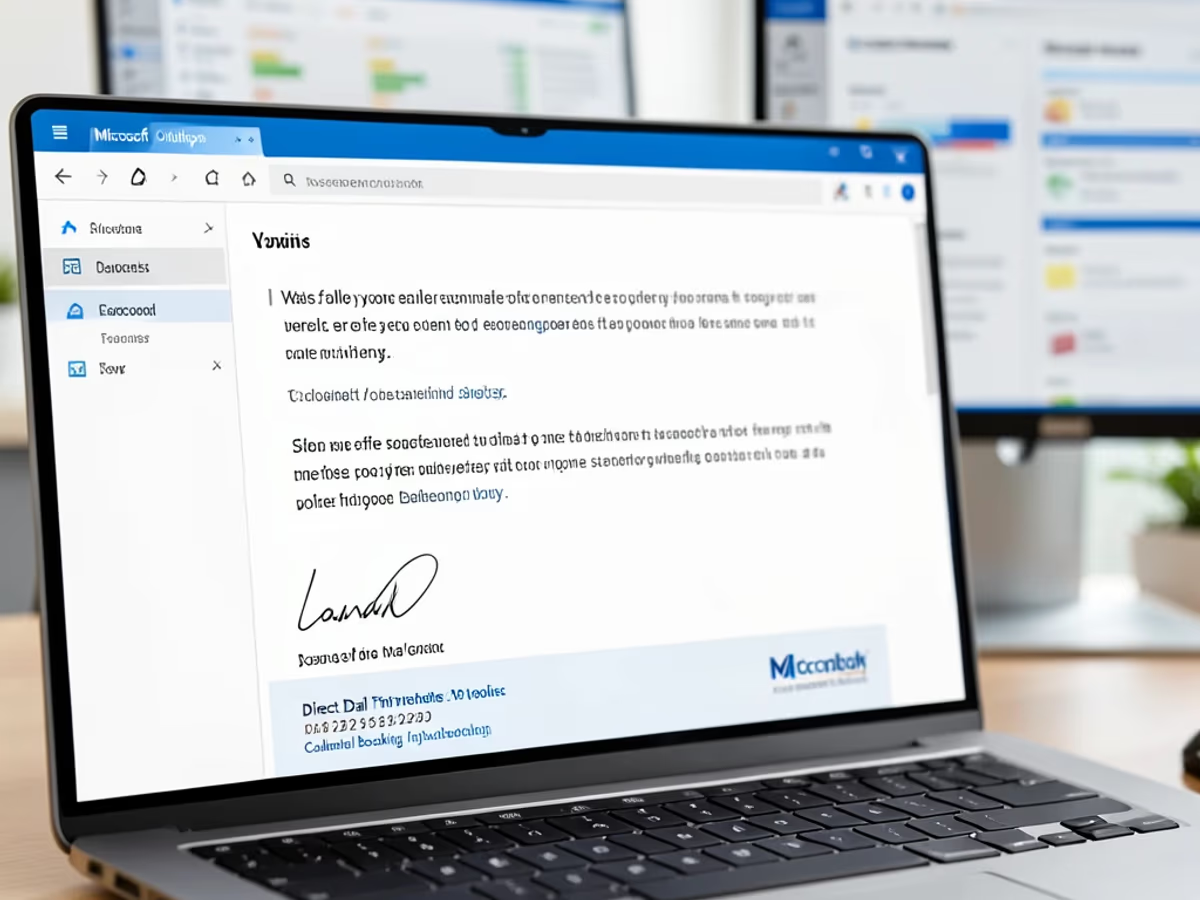
Nuomininkų administratoriai, valdantys Microsoft 365, turi užtikrinti nuoseklius parašus šimtuose pašto dėžučių. Parašo kūrimo įrankio outlook darbo eiga leidžia administratoriui sukurti firminį pagrindinį šabloną su įmonės logotipu ir teisiniu atsisakymu, o tada kiekvienas darbuotojas užpildo asmeninius duomenis ir įklijuoja į Outlook. Vienas nuomininko administratorius per mažiau nei tris valandas įdiegė standartizuotus parašus šimtui dvidešimt pašto dėžučių dviejuose biuruose — PowerShell pašto dėžučių konfigūravimo būdas būtų užtrukęs daugiau nei visą savaitę.

Ankstyvosios stadijos komandos, naudojančios Outlook verslo el. paštui, konkuruoja su įsitvirtinusiais prekių ženklais dėl dėmesio gautuosiuose. Microsoft outlook el. pašto parašo šablonas suteikia šešių asmenų komandai tokią pačią profesionalią išvaizdą kaip ir daug kartų didesnė įmonė. Investuotojai ir partneriai susidaro pirmąjį įspūdį per tris sekundes nuo el. laiško atidarymo — kurti el. pašto parašą internete su logotipu ir švaria tipografija signalizuoja apie patikimumą dar prieš skaitytojui atveriant laiško turinį.

Nepriklausomi konsultantai dažnai aptarnauja kelis klientus vienu metu ir jiems reikia skirtingų parašų kiekvienam įsipareigojimui. El. pašto parašo šablonas outlook leidžia konsultantui sukurti kelis parašo blokus — po vieną kiekvienam klientui — ir perjungti juos naudojant Outlook parašo išskleidžiamąjį sąrašą pagal paskyrą. Vienas konsultantas, valdantis penkis klientų įsipareigojimus, pranešė sutaupęs dvi valandas per savaitę po to, kai perėjo nuo rankinio Word HTML redagavimo prie šablonais pagrįsto generavimo.

Organizacijos, pereinančios iš vietinio Exchange į Microsoft 365, dažnai praranda senas parašo konfigūracijas perėjimo metu. Šablono el. pašto parašo outlook atkūrimas sukuria nuoseklius firminius parašus naujame nuomininke per vieną popietę. Viena įmonė su trimis šimtais dvidešimt perkeltų pašto dėžučių atkūrė kiekvieno vartotojo parašą per dvi dienas — rankinis Exchange PowerShell eksportavimo ir importavimo būdas būtų užtrukęs daugiau nei tris savaites.

Apibūdinkite, generuokite ir įterpkite į Outlook parašo nustatymus. Jokių techninių žinių nereikia.

Įrašykite duomenis, atitinkančius jūsų pareigas — vardą, pareigas, įmonę, telefoną, el. paštą ir svetainę. Užklausa priima iki dvylikos kontaktinių duomenų, tačiau švarus parašas prasideda nuo esminių dalykų: vardo, pareigų, įmonės ir vieno ar dviejų būdų su jumis susisiekti.

Rinkitės minimalų, kursyvinį, monogramos ar korporatinį stilių bei juodą, mėlyną arba auksinę paletę. Pro ir Master versijose įkelkite iki trijų — arba dešimties — logotipų, portretų ar prekės ženklo vaizdų, kad parašas atitiktų prekės ženklą, tada generuokite.

Atidarykite baigtą parašą savo drobėje, atsisiųskite vaizdą ir pridėkite jį Outlook: darbalaukyje Failas → Parinktys → Paštas → Parašai → Naujas, žiniatinklyje Parametrai → Paštas → Kurti ir atsakyti. Vaizdo parašas teisingai atvaizduojamas jau pirmą kartą.

Tiesioginiai atsakymai apie tai, kaip įrankis veikia ir kaip rezultatas veikia Outlook viduje.
cta.subtitle
Sukurkite poliruotą Outlook parašą per mažiau nei minutę.
Kiti AI pagrįsti įrankiai iš Arui.AI, papildantys Outlook parašą.

Sukurkite poliruotą parašo bloką Outlook, Gmail, Apple Mail ir dešimčiai kitų el. pašto klientų su kelių platformų patvirtinimu.
Išbandyti dabar
Paverskite įvestą vardą į tekančią kursyvinę arba spausdintą parašo nuotrauką sutartims, PDF ir asmeniniams dokumentams.
Išbandyti dabar
Paverskite įvestą vardą į plūstantį kursyvinį parašo vaizdą sutartims, PDF ir asmeniniams dokumentams — galima rinktis iš daugiau nei trisdešimties stilių.
Išbandyti dabar
Įkelkite asmenukę ir gaukite studijos kokybės portretą, skirtą naudoti Outlook paraše, LinkedIn profilyje ar įmonės kataloge.
Išbandyti dabar