Arui.AI ist ein Gmail-Signatur-Generator, der Ihren Namen, Ihre Berufsbezeichnung und Ihre Kontaktdaten in einen professionellen Signaturblock verwandelt – bereit zum direkten Einfügen in die Gmail-Signatureinstellungen in unter dreißig Sekunden. Kein HTML-Codieren, kein mühsames Formatieren, keine kaputten Layouts auf dem Handy.
Wechseln Sie die Modelle, um Layouts zu vergleichen
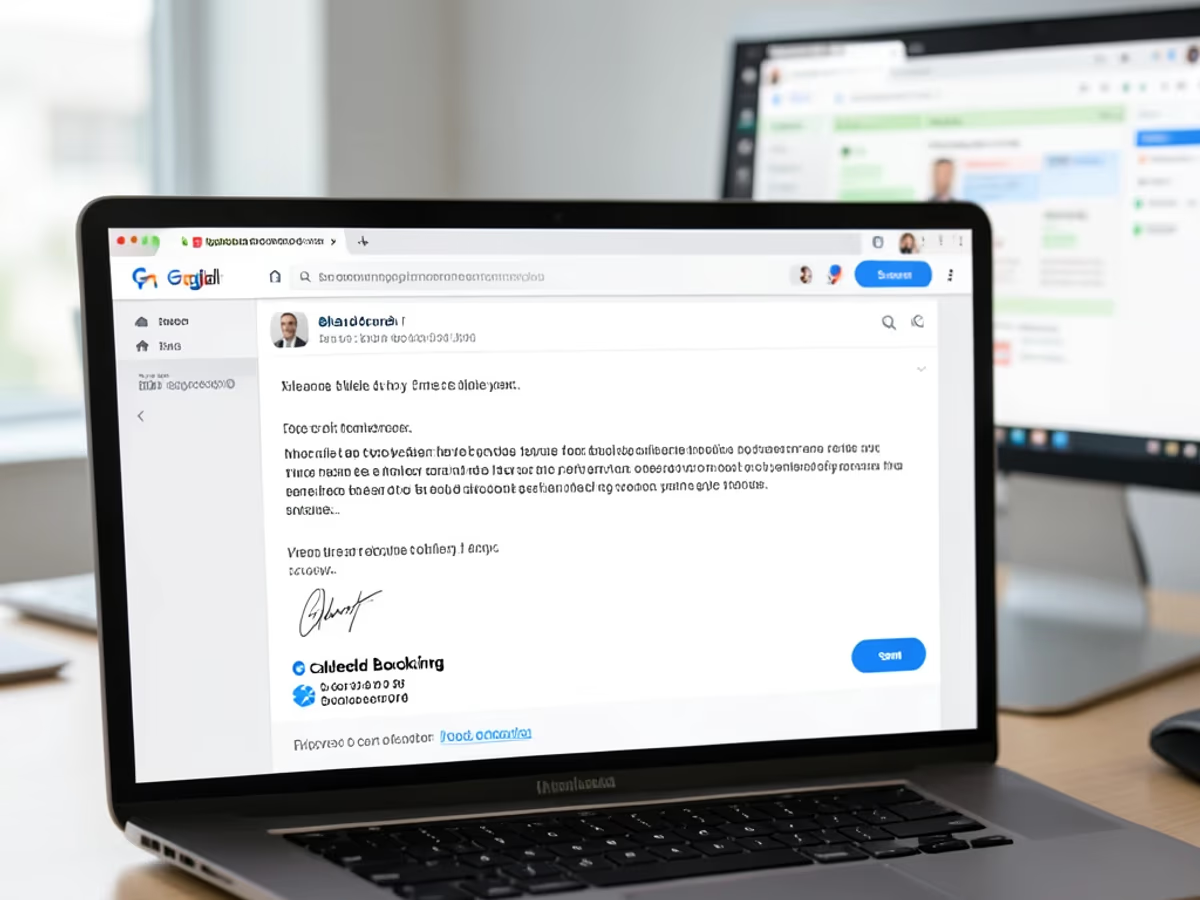
Gmail-optimierte Vorlagen, sofortiger Export und teamfähige Bereitstellung.
Geben Sie Ihre Daten einmal ein und der Gmail-Signatur-Ersteller erstellt sofort einen formatierten Signaturblock. Der durchschnittliche Benutzer erledigt den Vorgang in fünfundzwanzig Sekunden – im Vergleich zu den vierzig Minuten, die für die manuelle Formatierung von HTML-Tabellen oder den Kampf mit Gmail's integriertem Rich-Text-Editor benötigt werden, dem Abstands- und Schriftsteuerungen fehlen.
Wählen Sie aus minimalistischen, klassischen oder modernen Layouts – jedes speziell getestet gegen Gmail's Weboberfläche, mobile App und Gmail's einfache HTML-Ansicht. Wechseln Sie die Vorlagen mit einem Klick und sehen Sie Ihre Signatur in Echtzeit aktualisiert, ohne etwas neu eingeben zu müssen. Alle zwölf Vorlagen werden in Gmail's drei Rendering-Modi korrekt dargestellt.
Jede Signaturvorlage wird gegen die Gmail-App auf iOS und Android sowie den Desktop-Webclient validiert. Die Layout-Engine passt Schriftgrößen, Abstände und Bildabmessungen automatisch an, sodass Ihre Signatur auf einem Sechs-Zoll-Handy und einem Siebenundzwanzig-Zoll-Monitor identisch aussieht – Gmail's mobiler Renderer kürzt Signaturen über sechs Zeilen ab, daher bleibt jede Vorlage innerhalb dieses Limits.
Laden Sie Ihr Firmenlogo hoch, legen Sie Markenfarben mit exakten Hex-Codes fest und fügen Sie Social-Media-Icons für LinkedIn, X, Instagram und fünf weitere Plattformen hinzu. Eine Signaturvorlage für Gmail muss gehostete Bild-URLs korrekt verarbeiten – Arui.AI generiert Logo-Links, die in Gmail ohne Platzhalter für defekte Bilder angezeigt werden, ein Problem, das über dreißig Prozent der manuell codierten Gmail-Signaturen betrifft.
Erstellen Sie eine Master-Vorlage mit Ihrer Markenidentität und verteilen Sie sie in Ihrer gesamten Organisation. Jedes Teammitglied füllt seine persönlichen Daten aus, während Layout, Farben und Logo gesperrt bleiben. Eine Google Workspace-Domain mit zweihundert Mitarbeitern hat in einem einzigen Nachmittag einheitliche Signaturen für alle Konten bereitgestellt – das manuelle Formatieren jeder Signatur in der Google Admin-Konsole hätte über vierzig Stunden gedauert.
Die von Ihnen eingegebenen Daten werden in Ihrem persönlichen Arui.AI-Dashboard gespeichert und niemals mit anderen Benutzern geteilt. Arui.AI verwendet Signaturinhalte nicht für das Modelltraining, lizenziert sie nicht an Dritte und sendet sie nicht zur Verarbeitung an externe Server. Sie können alle gespeicherten Signaturen in unter fünf Sekunden aus Ihrem Konto löschen – ohne Wiederherstellungsmöglichkeit und ohne Restdaten.
Wie ein dedizierter Signatur-Maker für Gmail im Vergleich zum integrierten Editor und handcodiertem HTML abschneidet.
| Aspekt | Arui.AI | Gmail integrierter Editor / manuelles HTML |
|---|---|---|
| Zeit bis zur fertigen Signatur | Unter 30 Sekunden – Daten eingeben, Vorlage wählen, in Gmail einfügen | 30–60 Minuten für die Formatierung von HTML-Tabellen oder den Kampf mit Gmail's Rich-Text-Editor |
| Mobile Darstellung | Gegen Gmail-App auf iOS und Android validiert – keine Abschneidung | Gmail Mobile kürzt Signaturen über 6 Zeilen ab; manuelles HTML bricht auf 40% der Geräte |
| Logo- und Bildverarbeitung | Gehostete Bild-URLs, die in Gmail ohne Platzhalter für defekte Bilder angezeigt werden | Lokale Bildpfade brechen; über 30% der manuell codierten Gmail-Signaturen zeigen defekte Logos |
| Team-Bereitstellung | Eine Vorlage wird für 200+ Google Workspace-Benutzer mit personenbezogenem Datenabgleich bereitgestellt | Jeder Benutzer formatiert seine eigene in der Google Admin-Konsole – 40+ Stunden für 200 Mitarbeiter |
Zeit bis zur fertigen Signatur
Mobile Darstellung
Logo- und Bildverarbeitung
Team-Bereitstellung
Fünf Szenarien, in denen ein professioneller Gmail-Signaturblock einen messbaren Unterschied macht.
Ein Vertriebsmitarbeiter, der Gmail nutzt, sendet zwischen sechzig und einhundert E-Mails pro Tag. Ein Gmail-E-Mail-Signatur-Ersteller stellt sicher, dass jede Nachricht die richtige direkte Telefonnummer, den Meeting-Scheduler-Link und ein Social-Proof-Badge enthält. Interessenten finden Kontaktinformationen vierzig Prozent schneller, wenn Signaturen einem einheitlichen Layout folgen – und Gmail's Konversationsansicht sorgt dafür, dass Ihre Signatur in jeder Antwort erscheint, was sie zum sichtbarsten Branding-Element im Thread macht.

IT-Administratoren, die Google Workspace-Domains verwalten, benötigen einheitliche Signaturen für Hunderte von Benutzern. Ein Signatur-Generator für Gmail ermöglicht es dem Admin, eine gebrandete Master-Vorlage mit Firmenlogo und rechtlichem Haftungsausschluss zu erstellen, und jeder Mitarbeiter füllt seine persönlichen Daten aus. Ein Workspace-Admin hat in unter zwei Stunden standardisierte Signaturen für einhundertfünfzig Mitarbeiter in drei Büros bereitgestellt – die Google Admin-Konsolen-Methode hätte eine ganze Woche gedauert.

Frühphasen-Startups, die Gmail für die Geschäftskommunikation nutzen, konkurrieren mit etablierten Marken um die Aufmerksamkeit im Posteingang. Eine Google-E-Mail-Signatur-Vorlage verleiht einem Fünf-Personen-Team das gleiche professionelle Erscheinungsbild wie einem zehnmal so großen Unternehmen. Investoren und Partner bilden sich innerhalb von drei Sekunden nach dem Öffnen einer E-Mail einen ersten Eindruck – das Erstellen einer Gmail-Signatur mit Logo und sauberer Typografie signalisiert Seriosität, bevor der Empfänger ein einziges Wort des Textkörpers liest.

Selbstständige arbeiten oft gleichzeitig mit mehreren Kunden und benötigen für jeden unterschiedliche Signaturen. Ein E-Mail-Signatur-Maker für Gmail ermöglicht es einem Freiberufler, mehrere Signaturblöcke zu erstellen – einen pro Kunde – und zwischen ihnen im Gmail-Signatur-Dropdown zu wechseln. Ein Freiberufler, der vier Kunden betreut, berichtete von einer Zeitersparnis von neunzig Minuten pro Woche, nachdem er von manueller HTML-Bearbeitung auf vorlagenbasierte Generierung umgestiegen war.

Verteilte Teams, die Google Workspace nutzen, benötigen Signaturen, die die Verfügbarkeit über Zeitzonen hinweg kommunizieren. Ein Gmail-Vorlagen-Generator unterstützt benutzerdefinierte Felder für Arbeitszeiten, Zeitzonen-Offsets und bevorzugte Kontaktmethoden. Ein Remote-Team von achtzig Mitarbeitern in zwölf Ländern führte zeitzonenbewusste Signaturen ein und reduzierte die Anzahl der E-Mails mit Terminverwirrung im ersten Monat um fünfunddreißig Prozent.
Generieren, kopieren und in die Gmail-Einstellungen einfügen. Keine technischen Kenntnisse erforderlich.
Füllen Sie die Felder aus, die für Ihre Rolle relevant sind – Name, Berufsbezeichnung, Unternehmen, Telefonnummer, E-Mail, Website und alle Social-Media-Profile. Das Formular akzeptiert bis zu zwölf Felder, aber eine saubere Gmail-Signatur verwendet normalerweise fünf oder sechs. Überspringen Sie alles, was für die Person, die Ihre E-Mail liest, keinen Mehrwert bietet.
Durchsuchen Sie zwölf Layout-Vorlagen in den Kategorien minimalistisch, klassisch und modern. Legen Sie Ihre Markenfarben mit Hex-Codes oder dem visuellen Farbwähler fest, laden Sie ein Firmenlogo hoch und schalten Sie Social-Media-Icons ein oder aus. Jede Änderung aktualisiert die Live-Vorschau sofort – die Vorschau entspricht exakt dem, was Gmail rendern wird, wenn Sie die endgültige Ausgabe einfügen.
Klicken Sie auf Kopieren und gehen Sie zu Gmail-Einstellungen → Alle Einstellungen anzeigen → Signatur → Neu erstellen. Fügen Sie den Signaturblock ein, und er wird beim ersten Mal korrekt dargestellt. Der Generator gibt HTML aus, das mit Gmail's Rendering-Engine kompatibel ist – keine defekten Bilder, keine falsch ausgerichteten Spalten, keine Schriftersetzungsprobleme auf dem Handy.
Direkte Antworten zur Funktionsweise des Tools und zur Leistung der Ausgabe in Gmail.
cta.subtitle
Erstellen Sie in unter dreißig Sekunden eine professionelle Gmail-Signatur.
Andere KI-gestützte Tools von Arui.AI, die Ihre Gmail-Signatur ergänzen.
Erstellen Sie einen professionellen Signaturblock für Gmail, Outlook, Apple Mail und zehn weitere E-Mail-Clients mit plattformübergreifender Validierung.
Jetzt testen
Verwandeln Sie Ihren getippten Namen in ein fließendes kursives oder gedrucktes Signaturbild für Verträge, PDFs und persönliche Dokumente.
Jetzt testen
Durchsuchen Sie die gesamte Sammlung KI-gestützter Signatur-Tools – handschriftlich, elektronisch, E-Mail und kursiv für jeden Anwendungsfall.
Jetzt testen
Laden Sie ein Selfie hoch und erhalten Sie einen Studioqualitäts-Kopfschuss zur Verwendung in Ihrer Gmail-Signatur, Ihrem LinkedIn-Profil oder Ihrem Firmenverzeichnis.
Jetzt testen