Arui.AI este un generator de semnături Outlook care transformă numele, funcția și datele de contact într-o imagine de semnătură lustruită — gata de inserat în setările de semnătură din Outlook pe desktop, web sau mobil în mai puțin de un minut. Fără trucuri HTML Word, fără depanarea tabelelor, fără logo-uri rupte în lanțurile de răspuns.

Trei niveluri reglate pentru fluxuri de lucru Outlook diferite — compară plafonul de rezoluție, încărcarea elementelor de brand și costul în credite înainte de a genera.

Șabloane validate pentru Outlook, export instant și implementare în echipe Microsoft 365.

Introdu datele o singură dată, iar creatorul de semnături Outlook produce un bloc de semnătură formatat pe ecran. Utilizatorul mediu termină în patruzeci și cinci de secunde — comparativ cu cele peste cincizeci de minute necesare pentru a formata manual tabele HTML în Word sau a te lupta cu editorul de semnături încorporat Outlook, care nu are previzualizare live și resetează stilurile fontului la fiecare salvare.

Alege un stil minimalist, cursiv, monogram sau corporatist, apoi setează paleta pe negru, albastru sau auriu. Toate cele douăsprezece combinații sunt reglate pentru suprafețele de randare Outlook — desktop pe Windows și Mac, Outlook pe web și aplicația mobilă Outlook pe iOS și Android — astfel încât aspectul își păstrează proporțiile pe fiecare client.

Fiecare semnătură este randată ca o imagine clară — până la 2048 de pixeli pe Pro și 4096 pe Master — deci se afișează la claritate maximă în Outlook desktop (Microsoft 365 și Outlook 2021), Outlook pe web și Outlook pentru iOS și Android. Pentru că semnătura finalizată este o singură imagine, ocolește motorul de randare Word care elimină CSS-ul nesusținut din HTML-ul scris de mână.

Încarcă logo-ul companiei, fotografia de portret sau grafica de brand ca imagine de referință, iar AI o integrează în semnătură exact așa cum a fost furnizată — Pro acceptă până la trei elemente, iar Master până la zece pentru echipele cu mai multe branduri. Logo-urile se randează fără marcaje de imagine ruptă, o problemă care afectează mai mult de una din trei semnături Outlook codate manual.

Descrie șablonul principal o singură dată, apoi lasă fiecare coleg de echipă să îl regenereze cu propriile date — aspectul, culorile și logo-ul rămân blocate pe descrierea ta. Un tenant Microsoft 365 cu o sută cincizeci de cutii poștale a implementat semnături consecvente pe toate conturile într-o singură după-amiază — configurarea manuală a semnăturii fiecărei cutii poștale prin PowerShell sau centrul de administrare Exchange ar dura peste treizeci de ore.

Datele introduse sunt stocate în tabloul de bord personal Arui.AI și nu sunt partajate cu alți utilizatori. Arui.AI nu folosește conținutul semnăturii pentru antrenarea modelelor, nu îl licențiază către terți și nu îl direcționează prin servere externe pentru procesare. Șterge fiecare semnătură salvată din cont în mai puțin de trei secunde, fără recuperare și fără retenție reziduală a datelor.

Cinci scenarii în care un bloc de semnătură Outlook profesional face o diferență măsurabilă.
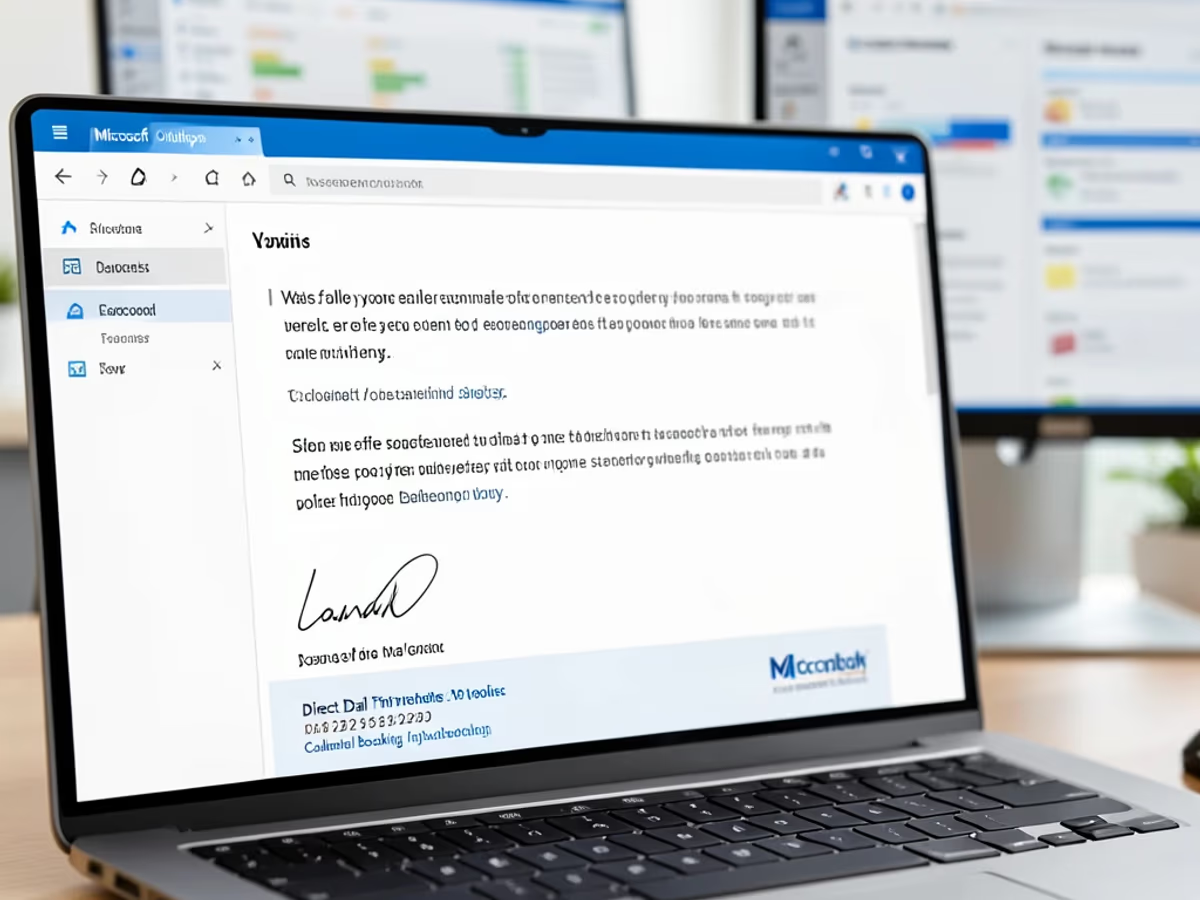
Un reprezentant de vânzări care lucrează în Microsoft Outlook trimite între cincizeci și nouăzeci de emailuri pe zi. Un creator de semnătură email Outlook asigură că fiecare mesaj poartă numărul de telefon direct corect, linkul de întâlnire și insigna de dovadă socială. Prospecții localizează datele de contact cu treizeci și cinci la sută mai repede când semnăturile urmează un layout consistent — iar firele de răspuns și redirecționare Outlook afișează semnătura în fiecare răspuns, făcând-o elementul de branding cu cea mai mare reamintire din conversație.
Administratorii de tenant care rulează Microsoft 365 au nevoie de semnături consistente pe sute de cutii poștale. Un flux de lucru cu un instrument de semnături Outlook permite administratorului să construiască un șablon principal cu brandul companiei și clauza de declinare a răspunderii, apoi fiecare angajat completează datele personale și inserează în Outlook. Un administrator de tenant a implementat semnături standardizate pe o sută douăzeci de cutii poștale din două birouri în mai puțin de trei ore — ruta de configurare prin PowerShell ar fi durat peste o săptămână întreagă.

Echipele în stadiu incipient care folosesc Outlook pentru emailul de afaceri concurează cu branduri consacrate pentru atenția din inbox. Un șablon de semnătură email Microsoft Outlook oferă unei echipe de șase persoane aceeași aparență profesională ca o companie de multe ori mai mare. Investitorii și partenerii își formează o primă impresie în trei secunde de la deschiderea unui email — proiectarea unei semnături email online cu un logo și o tipografie curată semnalează legitimitate înainte ca cititorul să deschidă corpul mesajului.

Consultanții independenți deservesc adesea mai mulți clienți simultan și au nevoie de semnături diferite per angajament. Un șablon de semnătură email pentru Outlook permite unui consultant să creeze mai multe blocuri de semnătură — unul per client — și să comute între ele folosind meniul derulant de semnătură per cont Outlook. Un consultant care gestiona cinci angajamente cu clienți a raportat economisirea a două ore pe săptămână după trecerea de la editarea manuală HTML în Word la generarea bazată pe șabloane.

Organizațiile care se mută de la Exchange on-premise la Microsoft 365 pierd adesea configurațiile moștenite de semnături în tranziție. Un șablon de semnătură email Outlook reconstruit produce semnături consistente cu brandul pe noul tenant într-o singură după-amiază. O întreprindere cu trei sute douăzeci de cutii poștale migrate a reconstruit fiecare semnătură de utilizator în două zile — calea manuală de export și reimport PowerShell Exchange ar fi durat peste trei săptămâni.

Descrie, generează și inserează în setările de semnătură Outlook. Nu sunt necesare cunoștințe tehnice.

Tastează detaliile care se aplică rolului tău — nume, funcție, companie, telefon, e-mail și site web. Promptul acceptă până la o duzină de detalii de contact, dar o semnătură curată începe cu esențialul: nume, funcție, companie și unul sau două moduri de contact.

Alege un stil minimalist, cursiv, monogram sau corporatist și o paletă neagră, albastră sau aurie. Pe Pro și Master, încarcă până la trei — sau zece — imagini de logo, portret sau brand pentru a păstra semnătura în ton cu brandul, apoi generează.

Deschide semnătura finalizată pe canvas, descarcă imaginea și adaug-o în Outlook: Fișier → Opțiuni → Mail → Semnături → Nou pe desktop, sau Setări → Mail → Compunere și răspuns pe web. Semnătura-imagine se randează corect din prima dată.

Răspunsuri directe despre cum funcționează instrumentul și cum se comportă rezultatul în Outlook.
cta.subtitle
Generează o semnătură Outlook profesională în mai puțin de un minut.
Alte instrumente bazate pe AI de la Arui.AI care completează semnătura Outlook.

Construiește un bloc de semnătură profesional pentru Outlook, Gmail, Apple Mail și alte zece client de email cu validare cross-platformă.
Încearcă acum
Transformă un nume scris într-o imagine de semnătură cursivă sau tipărită pentru contracte, PDF-uri și documente personale.
Încearcă acum
Transformă un nume tastat într-o imagine de semnătură cursivă fluentă pentru contracte, PDF-uri și documente personale — disponibile peste treizeci de stiluri.
Încearcă acum
Încarcă un selfie și obține un portret de calitate studio pentru a-l folosi într-o semnătură Outlook, profil LinkedIn sau directorul companiei.
Încearcă acum