Arui.AI est un générateur de signature Gmail qui transforme votre nom, titre et coordonnées en un bloc de signature soigné — prêt à coller directement dans les paramètres de signature Gmail en moins de trente secondes. Pas de codage HTML, pas d'essais et erreurs de mise en forme, pas de mise en page cassée sur mobile.
Changez de modèle pour comparer les mises en page
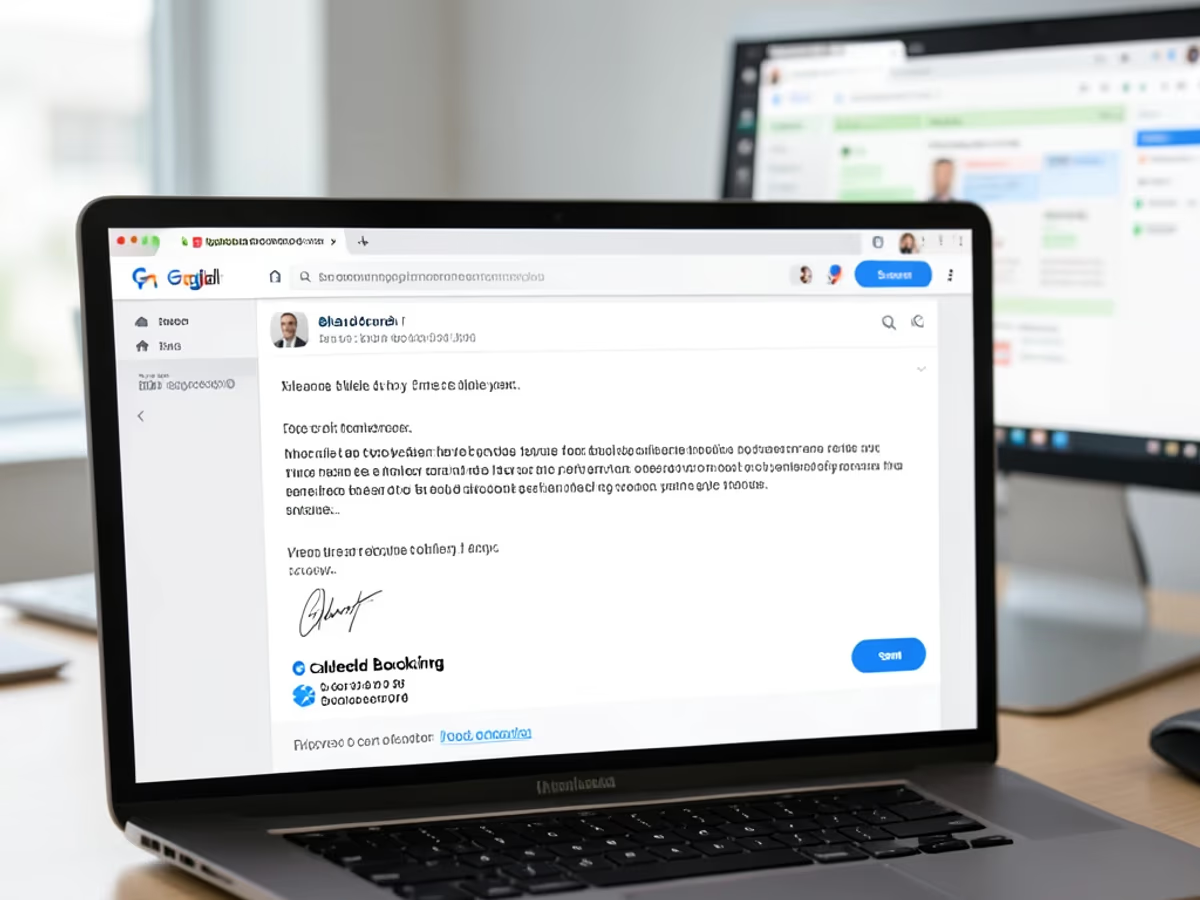
Modèles optimisés pour Gmail, export instantané et déploiement prêt pour l'équipe.
Saisissez vos coordonnées une fois et le créateur de signature Gmail construit instantanément un bloc de signature formaté. L'utilisateur moyen termine le processus en vingt-cinq secondes — contre les quarante minutes nécessaires pour formater manuellement des tableaux HTML ou lutter avec l'éditeur de texte enrichi intégré de Gmail, qui manque de contrôles d'espacement et de police.
Choisissez parmi des mises en page minimalistes, classiques ou modernes — chacune testée spécifiquement contre l'interface web de Gmail, l'application mobile et la vue HTML de base de Gmail. Changez de modèle en un clic et regardez votre signature se mettre à jour en temps réel sans rien retaper. Les douze modèles s'affichent correctement dans les trois modes de rendu de Gmail.
Chaque modèle de signature est validé contre l'application mobile Gmail sur iOS et Android, ainsi que le client web de bureau. Le moteur de mise en page ajuste automatiquement les tailles de police, l'espacement et les dimensions des images afin que votre signature soit identique sur un écran de six pouces et un moniteur de vingt-sept pouces — le moteur de rendu mobile de Gmail tronque les signatures de plus de six lignes, donc chaque modèle reste dans cette limite.
Téléchargez votre logo d'entreprise, définissez les couleurs de la marque à l'aide de codes hexadécimaux exacts et ajoutez des icônes de réseaux sociaux pour LinkedIn, X, Instagram et cinq autres plateformes. Un modèle de signature pour Gmail doit gérer correctement les URL d'images hébergées — Arui.AI génère des liens de logo qui s'affichent dans Gmail sans espaces réservés d'image cassée, un problème qui affecte plus de trente pour cent des signatures Gmail codées manuellement.
Générez un modèle maître avec votre identité de marque et distribuez-le dans toute votre organisation. Chaque membre de l'équipe remplit ses coordonnées personnelles tandis que la mise en page, les couleurs et le logo restent verrouillés. Un domaine Google Workspace avec deux cents employés a déployé des signatures cohérentes sur tous les comptes en un après-midi — formater manuellement la signature de chaque utilisateur dans la console d'administration Google prendrait plus de quarante heures.
Les informations que vous saisissez sont stockées dans votre tableau de bord personnel Arui.AI et ne sont jamais partagées avec d'autres utilisateurs. Arui.AI n'utilise pas le contenu de la signature pour l'entraînement du modèle, ne le concède sous licence à des tiers et ne l'envoie pas à des serveurs externes pour traitement. Vous pouvez supprimer toutes les signatures enregistrées de votre compte en moins de cinq secondes avec zéro récupération et zéro donnée résiduelle.
Comment un créateur de signature dédié pour Gmail se compare à l'éditeur intégré et au HTML codé à la main.
| Aspect | Arui.AI | Éditeur Intégré Gmail / HTML Manuel |
|---|---|---|
| Temps pour une Signature Terminée | Moins de 30 secondes — saisissez les détails, choisissez un modèle, collez dans Gmail | 30 à 60 minutes pour formater des tableaux HTML ou lutter avec l'éditeur de texte enrichi de Gmail |
| Rendu Mobile | Validé contre l'application mobile Gmail sur iOS et Android — zéro troncature | Gmail mobile tronque les signatures de plus de 6 lignes ; le HTML manuel casse sur 40 % des appareils |
| Gestion du Logo et des Images | URL d'images hébergées qui s'affichent dans Gmail sans espaces réservés d'image cassée | Les chemins d'image locaux cassent ; plus de 30 % des signatures Gmail codées manuellement affichent des logos cassés |
| Déploiement en Équipe | Un modèle se déploie pour plus de 200 utilisateurs Google Workspace avec fusion de données par personne | Chaque utilisateur formate le sien dans la console d'administration Google — plus de 40 heures pour 200 employés |
Temps pour une Signature Terminée
Rendu Mobile
Gestion du Logo et des Images
Déploiement en Équipe
Cinq scénarios où un bloc de signature Gmail soigné fait une différence mesurable.
Un représentant commercial utilisant Gmail envoie entre soixante et cent e-mails par jour. Un créateur de signature email Gmail garantit que chaque message inclut le bon numéro de téléphone direct, le lien de planification de réunion et le badge de preuve sociale. Les prospects trouvent les coordonnées quarante pour cent plus rapidement lorsque les signatures suivent une mise en page cohérente — et la vue conversation de Gmail signifie que votre signature apparaît dans chaque réponse, ce qui en fait l'élément de marque le plus visible du fil.

Les administrateurs informatiques gérant des domaines Google Workspace ont besoin de signatures cohérentes sur des centaines d'utilisateurs. Un générateur de signature pour Gmail permet à l'administrateur de créer un modèle maître de marque avec le logo de l'entreprise et la clause de non-responsabilité légale, puis chaque employé remplit ses coordonnées personnelles. Un administrateur workspace a déployé des signatures standardisées pour cent cinquante employés dans trois bureaux en moins de deux heures — la méthode de la console d'administration Google aurait pris une semaine entière.

Les startups en phase de démarrage utilisant Gmail pour la communication professionnelle sont en concurrence avec des marques établies pour attirer l'attention dans la boîte de réception. Un modèle de signature email Google donne à une équipe de cinq personnes la même apparence professionnelle qu'une entreprise dix fois plus grande. Les investisseurs et partenaires se font une première impression en trois secondes après avoir ouvert un e-mail — créer une signature Gmail avec un logo et une typographie propre signale la légitimité avant que le destinataire ne lise un seul mot du corps du message.

Les travailleurs indépendants travaillent souvent avec plusieurs clients simultanément et ont besoin de signatures différentes pour chacun. Un créateur de signature email pour Gmail permet à un freelance de créer plusieurs blocs de signature — un par client — et de basculer entre eux dans le menu déroulant des signatures de Gmail. Un freelance gérant quatre clients a déclaré économiser quatre-vingt-dix minutes par semaine après être passé de l'édition manuelle HTML à la génération basée sur des modèles.

Les équipes distribuées utilisant Google Workspace ont besoin de signatures qui communiquent la disponibilité entre les fuseaux horaires. Un générateur de modèle Gmail prend en charge les champs personnalisés pour les heures de travail, les décalages de fuseau horaire et les méthodes de contact préférées. Une équipe distante de quatre-vingts employés dans douze pays a ajouté des signatures tenant compte du fuseau horaire et a réduit les e-mails de confusion de planification de trente-cinq pour cent au cours du premier mois.
Générez, copiez et collez dans les paramètres Gmail. Aucune connaissance technique requise.
Remplissez les champs qui s'appliquent à votre rôle — nom, titre, entreprise, numéro de téléphone, e-mail, site Web et tout profil de réseau social. Le formulaire accepte jusqu'à douze champs, mais une signature Gmail propre en utilise généralement cinq ou six. Ignorez tout ce qui n'ajoute pas de valeur pour la personne qui lit votre e-mail.
Parcourez douze modèles de mise en page dans les catégories minimaliste, classique et moderne. Définissez vos couleurs de marque à l'aide de codes hexadécimaux ou du sélecteur visuel, téléchargez un logo d'entreprise et activez ou désactivez les icônes de réseaux sociaux. Chaque modification met à jour l'aperçu en direct instantanément — l'aperçu correspond exactement à ce que Gmail affichera lorsque vous collerez la sortie finale.
Cliquez sur copier et rendez-vous dans Paramètres Gmail → Voir tous les paramètres → Signature → Créer une nouvelle. Collez le bloc de signature et il s'affiche correctement du premier coup. Le générateur produit du HTML compatible avec le moteur de rendu de Gmail — pas d'images cassées, pas de colonnes mal alignées, pas de problèmes de substitution de police sur mobile.
Réponses directes sur le fonctionnement de l'outil et les performances de la sortie dans Gmail.
cta.subtitle
Générez une signature Gmail soignée en moins de trente secondes.
D'autres outils alimentés par l'IA d'Arui.AI qui complètent votre signature Gmail.
Créez un bloc de signature soigné pour Gmail, Outlook, Apple Mail et dix autres clients de messagerie avec validation multiplateforme.
Essayer maintenant
Transformez votre nom tapé en une image de signature cursive ou imprimée fluide pour les contrats, PDF et documents personnels.
Essayer maintenant
Parcourez la collection complète d'outils de signature alimentés par l'IA — formats manuscrits, électroniques, email et cursifs pour tout cas d'utilisation.
Essayer maintenant
Téléchargez un selfie et obtenez une photo de profil de qualité studio à utiliser dans votre signature Gmail, profil LinkedIn ou annuaire d'entreprise.
Essayer maintenant