Arui.AI est un générateur de signature Outlook qui transforme votre nom, votre fonction et vos coordonnées en une image de signature soignée — prête à être insérée dans les paramètres de signature d'Outlook sur ordinateur, sur le web ou sur mobile en moins d'une minute. Pas d'astuces HTML Word, pas de débogage de tableaux, pas de logos cassés dans les chaînes de réponse.

Trois offres adaptées à différents flux de travail Outlook — comparez plafond de résolution, téléversement d'éléments de marque et coût en crédits avant de générer.

Modèles validés pour Outlook, export instantané et déploiement en équipe Microsoft 365.

Saisissez vos coordonnées une fois et le créateur de signature Outlook produit un bloc de signature formaté à l'écran. L'utilisateur moyen termine en quarante-cinq secondes — contre les cinquante minutes et plus nécessaires pour formater manuellement des tableaux HTML basés sur Word ou lutter contre l'éditeur de signature intégré d'Outlook, qui manque d'aperçu en direct et réinitialise le style de police à chaque sauvegarde.

Choisissez un style minimaliste, cursif, monogramme ou corporate, puis définissez la palette en noir, bleu ou or. Les douze combinaisons sont calibrées pour les surfaces de rendu d'Outlook — Outlook sur ordinateur Windows et Mac, Outlook sur le web et l'application mobile Outlook sur iOS et Android — afin que la mise en page conserve ses proportions sur chaque client.

Chaque signature est générée sous forme d'image nette — jusqu'à 2048 pixels en Pro et 4096 en Master — pour un affichage parfaitement précis dans Outlook sur ordinateur (Microsoft 365 et Outlook 2021), Outlook sur le web et Outlook pour iOS et Android. Parce que la signature finie est une image unique, elle évite le moteur de rendu Word qui supprime le CSS non pris en charge du HTML codé à la main.

Téléversez le logo de votre entreprise, votre photo ou un visuel de marque comme image de référence et l'IA l'intègre à la signature exactement tel que fourni — Pro accepte jusqu'à trois éléments, Master jusqu'à dix pour les équipes multi-marques. Les logos s'affichent sans espaces réservés d'image cassée, un problème qui touche plus d'une signature Outlook codée manuellement sur trois.

Décrivez la mise en page maître une seule fois, puis laissez chaque collaborateur la régénérer avec ses propres informations — mise en page, couleurs et logo restent fidèles à votre description. Un locataire Microsoft 365 de cent cinquante boîtes aux lettres a déployé des signatures cohérentes sur tous les comptes en un seul après-midi — configurer manuellement chaque signature via PowerShell ou le centre d'administration Exchange prendrait plus de trente heures.

Les détails saisis sont stockés dans le tableau de bord personnel Arui.AI et ne sont jamais partagés avec d'autres utilisateurs. Arui.AI n'utilise pas le contenu de la signature pour l'entraînement des modèles, ne le concède pas sous licence à des tiers et ne l'achemine pas via des serveurs externes pour traitement. Supprimez chaque signature enregistrée du compte en moins de trois secondes avec zéro récupération et zéro conservation résiduelle des données.

Cinq scénarios où un bloc de signature Outlook soigné fait une différence mesurable.
Un représentant commercial travaillant dans Microsoft Outlook envoie entre cinquante et quatre-vingt-dix emails par jour. Un créateur de signature email outlook garantit que chaque message porte le bon numéro de ligne directe, le lien de réunion et le badge de preuve sociale. Les prospects localisent les coordonnées trente-cinq pour cent plus rapidement lorsque les signatures suivent une mise en page cohérente — et les fils de réponse et de transfert d'Outlook font apparaître la signature dans chaque réponse, ce qui en fait l'élément de marque le plus mémorisé de la conversation.
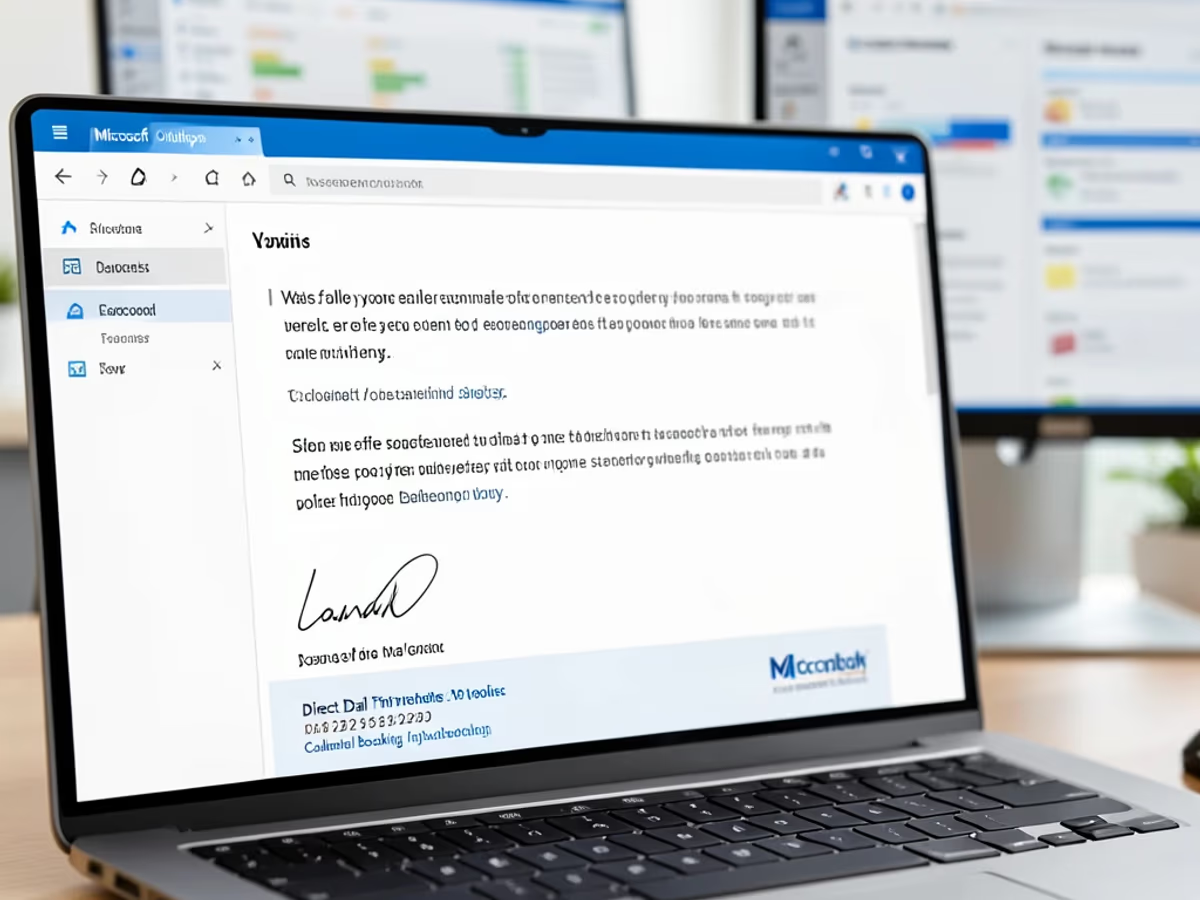
Les administrateurs de locataires exécutant Microsoft 365 ont besoin de signatures cohérentes sur des centaines de boîtes aux lettres. Un flux de travail de créateur de signature outlook permet à l'administrateur de créer un modèle maître de marque avec le logo de l'entreprise et la clause de non-responsabilité juridique, puis chaque employé remplit ses coordonnées personnelles et colle dans Outlook. Un administrateur de locataire a déployé des signatures standardisées sur cent vingt boîtes aux lettres dans deux bureaux en moins de trois heures — la configuration de la boîte aux lettres via PowerShell aurait pris plus d'une semaine complète.

Les équipes en démarrage utilisant Outlook pour les emails professionnels sont en concurrence avec des marques établies pour attirer l'attention dans la boîte de réception. Un modèle de signature email microsoft outlook donne à une équipe de six personnes la même apparence professionnelle qu'une entreprise plusieurs fois plus grande. Les investisseurs et partenaires se font une première impression en moins de trois secondes après l'ouverture d'un email — concevoir une signature email en ligne avec un logo et une typographie propre signale la légitimité avant même que le lecteur n'ouvre le corps du message.

Les consultants indépendants servent souvent plusieurs clients à la fois et ont besoin de signatures différentes pour chaque engagement. Un modèle de signature email pour outlook permet à un consultant de créer plusieurs blocs de signature — un par client — et de basculer entre eux à l'aide du menu déroulant de signature par compte d'Outlook. Un consultant gérant cinq engagements clients a déclaré économiser deux heures par semaine après être passé de l'édition manuelle HTML Word à la génération basée sur des modèles.

Les organisations qui passent d'Exchange sur site à Microsoft 365 perdent souvent les configurations de signature héritées lors de la transition. Une reconstruction de signature email outlook modèle produit des signatures de marque cohérentes sur le nouveau locataire en un seul après-midi. Une entreprise avec trois cent vingt boîtes aux lettres migrées a reconstruit chaque signature d'utilisateur en deux jours — le chemin manuel d'exportation et de réimportation PowerShell Exchange aurait pris plus de trois semaines.

Décrivez, générez et insérez dans les paramètres de signature Outlook. Aucune connaissance technique n'est nécessaire.

Saisissez les informations correspondant à votre rôle — nom, fonction, entreprise, téléphone, email et site web. Le prompt accepte jusqu'à une douzaine de coordonnées, mais une signature épurée commence par l'essentiel : nom, fonction, entreprise et un ou deux moyens de vous joindre.

Choisissez un style minimaliste, cursif, monogramme ou corporate et une palette noir, bleu ou or. En Pro et Master, téléversez jusqu'à trois — ou dix — logos, photos ou images de marque pour garder la signature dans votre identité, puis générez.

Ouvrez la signature finie dans votre canevas, téléchargez l'image et ajoutez-la dans Outlook : Fichier → Options → Courrier → Signatures → Nouveau sur ordinateur, ou Paramètres → Courrier → Rédaction et réponse sur le web. La signature image s'affiche correctement dès la première fois.

Réponses directes sur le fonctionnement de l'outil et les performances de la sortie dans Outlook.
cta.subtitle
Générez une signature Outlook soignée en moins d'une minute.
D'autres outils alimentés par l'IA d'Arui.AI qui complètent la signature Outlook.

Créez un bloc de signature soigné pour Outlook, Gmail, Apple Mail et dix autres clients email avec validation multiplateforme.
Essayer maintenant
Transformez un nom tapé en une image de signature cursive ou imprimée pour les contrats, PDF et documents personnels.
Essayer maintenant
Transformez un nom saisi en image de signature cursive fluide pour contrats, PDF et documents personnels — plus de trente styles disponibles.
Essayer maintenant
Téléchargez un selfie et obtenez un portrait de qualité studio à utiliser dans une signature Outlook, un profil LinkedIn ou un annuaire d'entreprise.
Essayer maintenant