Arui.AI è un generatore di firme Gmail che trasforma nome, titolo professionale e dati di contatto in un blocco firma curato — pronto da incollare direttamente nelle impostazioni firma di Gmail in meno di trenta secondi. Nessun codice HTML, nessun tentativo di formattazione, nessun layout rotto su mobile.
Cambia modello per confrontare i layout
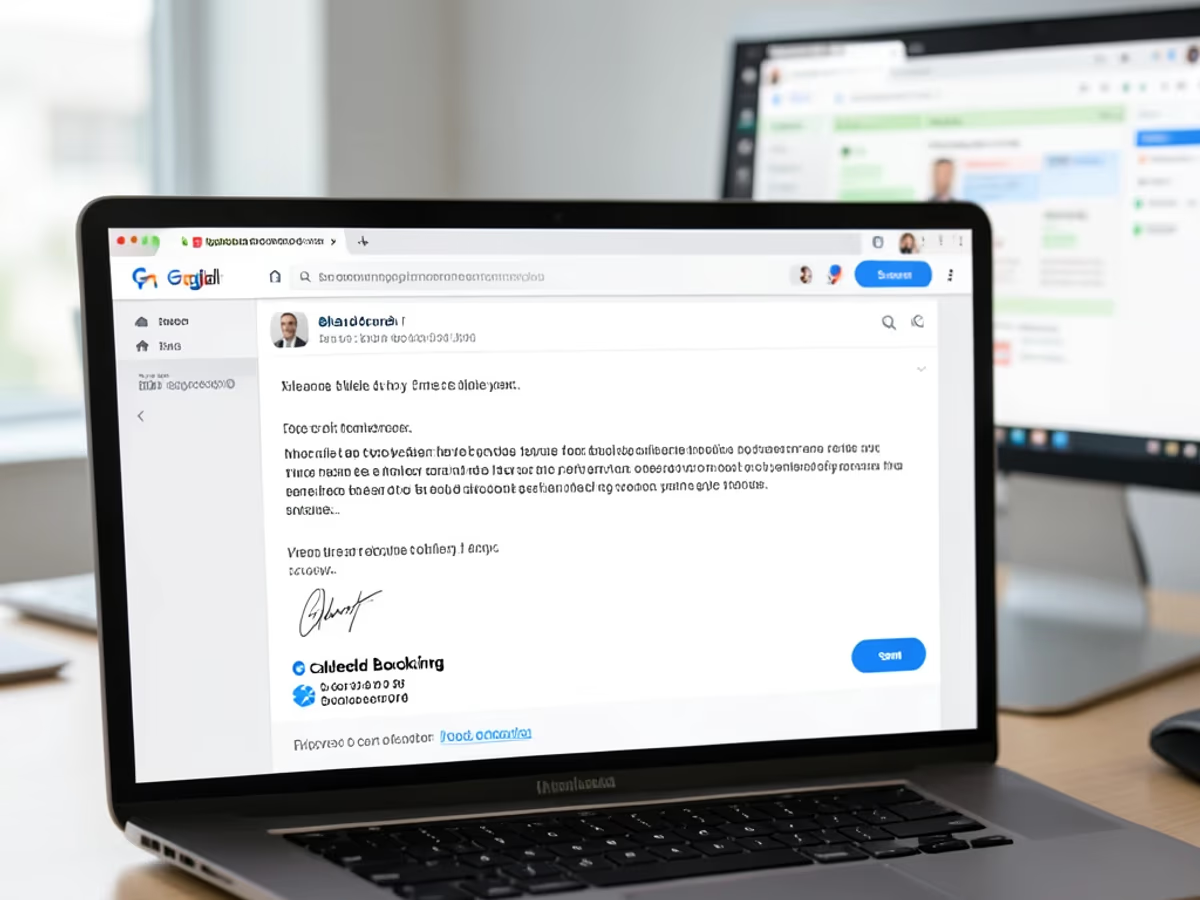
Modelli ottimizzati per Gmail, esportazione istantanea e distribuzione pronta per il team.
Inserisci i tuoi dati una volta e il creatore di firme Gmail costruisce un blocco firma formattato all'istante. L'utente medio completa il processo in venticinque secondi — rispetto ai quaranta minuti necessari per formattare manualmente tabelle HTML o lottare con l'editor di testo ricco integrato di Gmail, che manca di controlli di spaziatura e carattere.
Scegli tra layout minimalisti, classici o moderni — ognuno testato specificamente contro l'interfaccia web di Gmail, l'app mobile e la vista HTML base di Gmail. Cambia modello con un clic e guarda la tua firma aggiornarsi in tempo reale senza dover riscrivere nulla. Tutti e dodici i modelli vengono renderizzati correttamente nelle tre modalità di rendering di Gmail.
Ogni modello di firma è convalidato contro l'app mobile Gmail su iOS e Android, oltre al client web desktop. Il motore di layout regola automaticamente dimensioni dei caratteri, spaziatura e dimensioni delle immagini in modo che la tua firma appaia identica su un telefono da sei pollici e un monitor da ventisette pollici — il renderer mobile di Gmail tronca le firme oltre le sei righe, quindi ogni modello rimane entro quel limite.
Carica il logo della tua azienda, imposta i colori del brand usando codici hex esatti e aggiungi icone social per LinkedIn, X, Instagram e altre cinque piattaforme. Un modello di firma per Gmail deve gestire correttamente gli URL delle immagini ospitate — Arui.AI genera link per logo che vengono renderizzati all'interno di Gmail senza placeholder di immagini rotte, un problema che colpisce oltre il trenta percento delle firme Gmail codificate manualmente.
Genera un modello master con la tua identità di brand e distribuiscilo in tutta la tua organizzazione. Ogni membro del team inserisce i propri dati personali mentre layout, colori e logo rimangono bloccati. Un dominio Google Workspace con duecento dipendenti ha distribuito firme coerenti su tutti gli account in un solo pomeriggio — formattare manualmente la firma di ogni utente nella console di amministrazione Google avrebbe richiesto oltre quaranta ore.
I dati inseriti vengono archiviati nella tua dashboard personale di Arui.AI e mai condivisi con altri utenti. Arui.AI non utilizza il contenuto delle firme per l'addestramento dei modelli, non lo concede in licenza a terze parti e non lo invia a server esterni per l'elaborazione. Puoi eliminare tutte le firme salvate dal tuo account in meno di cinque secondi con zero recupero e zero dati residui.
Come un creatore di firme dedicato per Gmail si confronta con l'editor integrato e l'HTML codificato a mano.
| Aspetto | Arui.AI | Editor Integrato Gmail / HTML Manuale |
|---|---|---|
| Tempo per Firma Finita | Meno di 30 secondi — inserisci dati, scegli un modello, incolla in Gmail | 30–60 minuti per formattare tabelle HTML o lottare con l'editor di testo ricco di Gmail |
| Rendering Mobile | Convalidato contro l'app mobile Gmail su iOS e Android — zero troncamento | Gmail mobile tronca le firme oltre 6 righe; l'HTML manuale si rompe sul 40% dei dispositivi |
| Gestione Logo e Immagini | URL di immagini ospitate che vengono renderizzati in Gmail senza placeholder di immagini rotte | I percorsi delle immagini locali si rompono; oltre il 30% delle firme Gmail codificate manualmente mostra loghi rotti |
| Distribuzione Team | Un modello si distribuisce a oltre 200 utenti Google Workspace con unione dati per persona | Ogni utente formatta la propria nella console di amministrazione Google — oltre 40 ore per 200 dipendenti |
Tempo per Firma Finita
Rendering Mobile
Gestione Logo e Immagini
Distribuzione Team
Cinque scenari in cui un blocco firma Gmail curato fa una differenza misurabile.
Un rappresentante di vendita che usa Gmail invia tra sessanta e cento email al giorno. Un creatore di firme email Gmail assicura che ogni messaggio includa il numero di telefono diretto giusto, il link al calendario per riunioni e un badge di prova sociale. I potenziali clienti trovano le informazioni di contatto il quaranta percento più velocemente quando le firme seguono un layout coerente — e la vista conversazione di Gmail significa che la tua firma appare in ogni risposta, rendendola l'elemento di branding più visibile nella conversazione.

Amministratori IT che gestiscono domini Google Workspace necessitano di firme coerenti su centinaia di utenti. Un generatore di firme per Gmail permette all'amministratore di creare un modello master con il logo aziendale e il disclaimer legale, poi ogni dipendente inserisce i propri dati personali. Un amministratore workspace ha distribuito firme standardizzate a centocinquanta dipendenti in tre uffici in meno di due ore — il metodo della console di amministrazione Google avrebbe richiesto un'intera settimana.

Startup in fase iniziale che usano Gmail per la comunicazione aziendale competono con marchi affermati per l'attenzione nella casella di posta. Un modello di firma email Google dà a un team di cinque persone lo stesso aspetto professionale di un'azienda dieci volte più grande. Investitori e partner si formano una prima impressione entro tre secondi dall'apertura di un'email — creare una firma Gmail con un logo e una tipografia pulita segnala legittimità prima che il destinatario legga una singola parola del corpo.

I liberi professionisti spesso lavorano con diversi clienti contemporaneamente e necessitano di firme diverse per ciascuno. Un creatore di firme email per Gmail permette a un freelance di creare più blocchi firma — uno per cliente — e di cambiarli nel menu a tendina delle firme di Gmail. Un freelance che gestiva quattro clienti ha riferito di aver risparmiato novanta minuti a settimana dopo essere passato dall'editing HTML manuale alla generazione basata su modelli.

Team distribuiti che usano Google Workspace necessitano di firme che comunichino la disponibilità attraverso i fusi orari. Un generatore di modelli Gmail supporta campi personalizzati per orari di lavoro, offset del fuso orario e metodi di contatto preferiti. Un team remoto di ottanta dipendenti in dodici paesi ha aggiunto firme sensibili al fuso orario e ha ridotto le email di confusione sulla pianificazione del trentacinque percento nel primo mese.
Genera, copia e incolla nelle impostazioni Gmail. Nessuna conoscenza tecnica necessaria.
Compila i campi pertinenti al tuo ruolo — nome, titolo professionale, azienda, numero di telefono, email, sito web e qualsiasi profilo social. Il modulo accetta fino a dodici campi, ma una firma Gmail pulita ne usa tipicamente cinque o sei. Salta tutto ciò che non aggiunge valore per la persona che legge la tua email.
Sfoglia dodici modelli di layout tra categorie minimaliste, classiche e moderne. Imposta i colori del brand usando codici hex o il selettore visivo, carica un logo aziendale e attiva o disattiva le icone social. Ogni modifica aggiorna l'anteprima live all'istante — l'anteprima corrisponde esattamente a ciò che Gmail renderizzerà quando incollerai l'output finale.
Clicca copia e vai su Impostazioni Gmail → Vedi tutte le impostazioni → Firma → Crea nuova. Incolla il blocco firma e verrà renderizzato correttamente al primo tentativo. Il generatore produce HTML compatibile con il motore di rendering di Gmail — niente immagini rotte, niente colonne disallineate, niente problemi di sostituzione dei caratteri su mobile.
Risposte dirette su come funziona lo strumento e come si comporta l'output all'interno di Gmail.
cta.subtitle
Genera una firma Gmail curata in meno di trenta secondi.
Altri strumenti basati su IA di Arui.AI che completano la tua firma Gmail.
Crea un blocco firma curato per Gmail, Outlook, Apple Mail e altri dieci client email con convalida cross-piattaforma.
Prova ora
Trasforma il tuo nome digitato in un'immagine di firma corsiva fluida o stampata per contratti, PDF e documenti personali.
Prova ora
Sfoglia la collezione completa di strumenti per firme basati su IA — formati manoscritti, elettronici, email e corsivi per qualsiasi caso d'uso.
Prova ora
Carica un selfie e ottieni un ritratto professionale di qualità da studio da usare nella tua firma Gmail, profilo LinkedIn o directory aziendale.
Prova ora