Arui.AI è un generatore di firma per Outlook che trasforma nome, qualifica e dati di contatto in un'immagine di firma rifinita — pronta da inserire nelle impostazioni della firma di Outlook su desktop, web o mobile in meno di un minuto. Niente espedienti HTML in Word, niente debug di tabelle, niente logo rotti nelle catene di risposta.

Tre piani calibrati per diversi flussi di lavoro in Outlook — confronta limite di risoluzione, caricamento delle risorse di marca e costo in crediti prima di generare.

Modelli validati per Outlook, esportazione istantanea e distribuzione team Microsoft 365.

Inserisci i tuoi dati una volta e il creatore di firme Outlook produce un blocco firma formattato a schermo. L'utente medio completa in quarantacinque secondi — rispetto ai cinquanta e più minuti necessari per formattare manualmente tabelle HTML basate su Word o combattere l'editor di firme integrato di Outlook, che manca di anteprima live e reimposta lo stile del carattere ad ogni salvataggio.

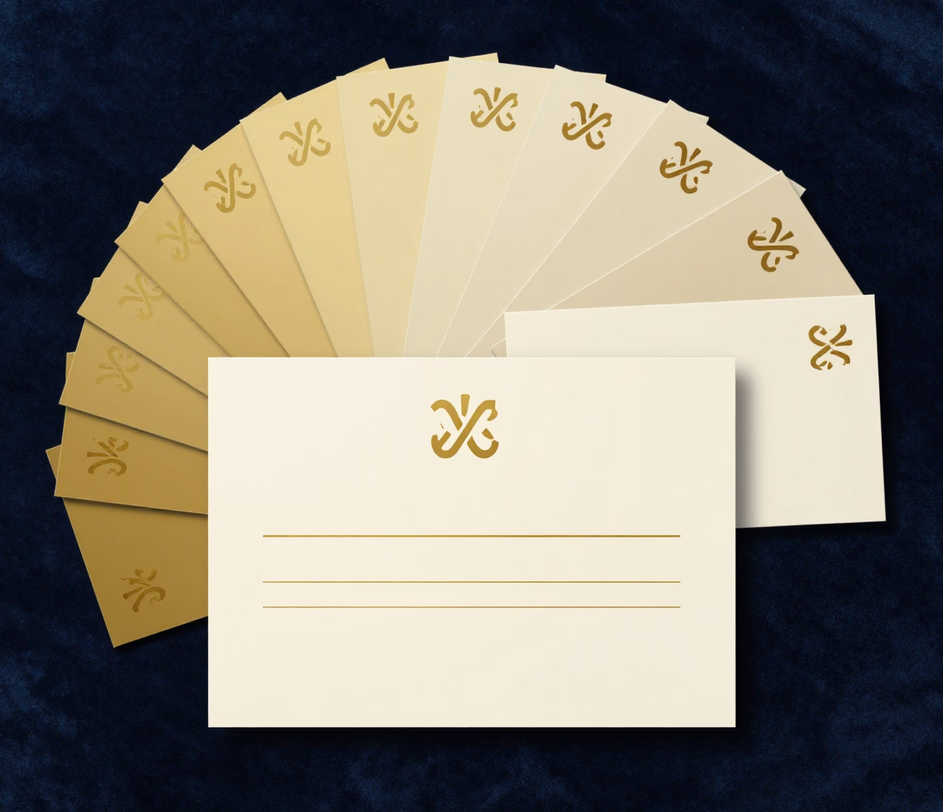
Scegli uno stile minimal, corsivo, monogramma o aziendale, poi imposta la palette su nero, blu o oro. Tutte e dodici le combinazioni sono ottimizzate per le superfici di rendering di Outlook — desktop su Windows e Mac, Outlook sul web e l'app mobile di Outlook su iOS e Android — così il layout mantiene le proporzioni su ogni client.

Ogni firma viene resa come un'immagine nitida — fino a 2048 pixel con Pro e 4096 con Master — e appare pienamente definita in Outlook desktop (Microsoft 365 e Outlook 2021), Outlook sul web e Outlook per iOS e Android. Poiché la firma finita è un'unica immagine, evita il motore di rendering Word che rimuove il CSS non supportato dall'HTML scritto a mano.

Carica il logo aziendale, la foto o una grafica di marca come immagine di riferimento e l'IA la integra nella firma esattamente come fornita — Pro accetta fino a tre risorse, Master fino a dieci per team multi-brand. I logo appaiono senza segnaposto di immagini rotte, un problema che riguarda più di una firma Outlook su tre codificata a mano.

Descrivi il layout master una sola volta, poi lascia che ogni collega lo rigeneri con i propri dati — layout, colori e logo restano bloccati sulla tua descrizione. Un tenant Microsoft 365 con centocinquanta cassette postali ha distribuito firme coerenti su tutti gli account in un solo pomeriggio — configurare manualmente ogni firma via PowerShell o dall'interfaccia di amministrazione di Exchange richiederebbe più di trenta ore.

I dati inseriti vengono archiviati nel dashboard personale di Arui.AI e mai condivisi con altri utenti. Arui.AI non utilizza il contenuto delle firme per l'addestramento dei modelli, non lo concede in licenza a terze parti né lo instrada attraverso server esterni per l'elaborazione. Elimina ogni firma salvata dall'account in meno di tre secondi con zero recupero e zero conservazione residua dei dati.

Cinque scenari in cui un blocco firma Outlook curato fa una differenza misurabile.
Un rappresentante di vendita che lavora in Microsoft Outlook invia tra cinquanta e novanta email al giorno. Un creatore di firme email outlook assicura che ogni messaggio porti il numero diretto corretto, il link per riunioni e il badge di prova sociale. I potenziali clienti trovano i dati di contatto il trentacinque percento più velocemente quando le firme seguono un layout coerente — e le catene di risposta e inoltro di Outlook mostrano la firma in ogni risposta, rendendola l'elemento di branding con la maggiore memorabilità nella conversazione.
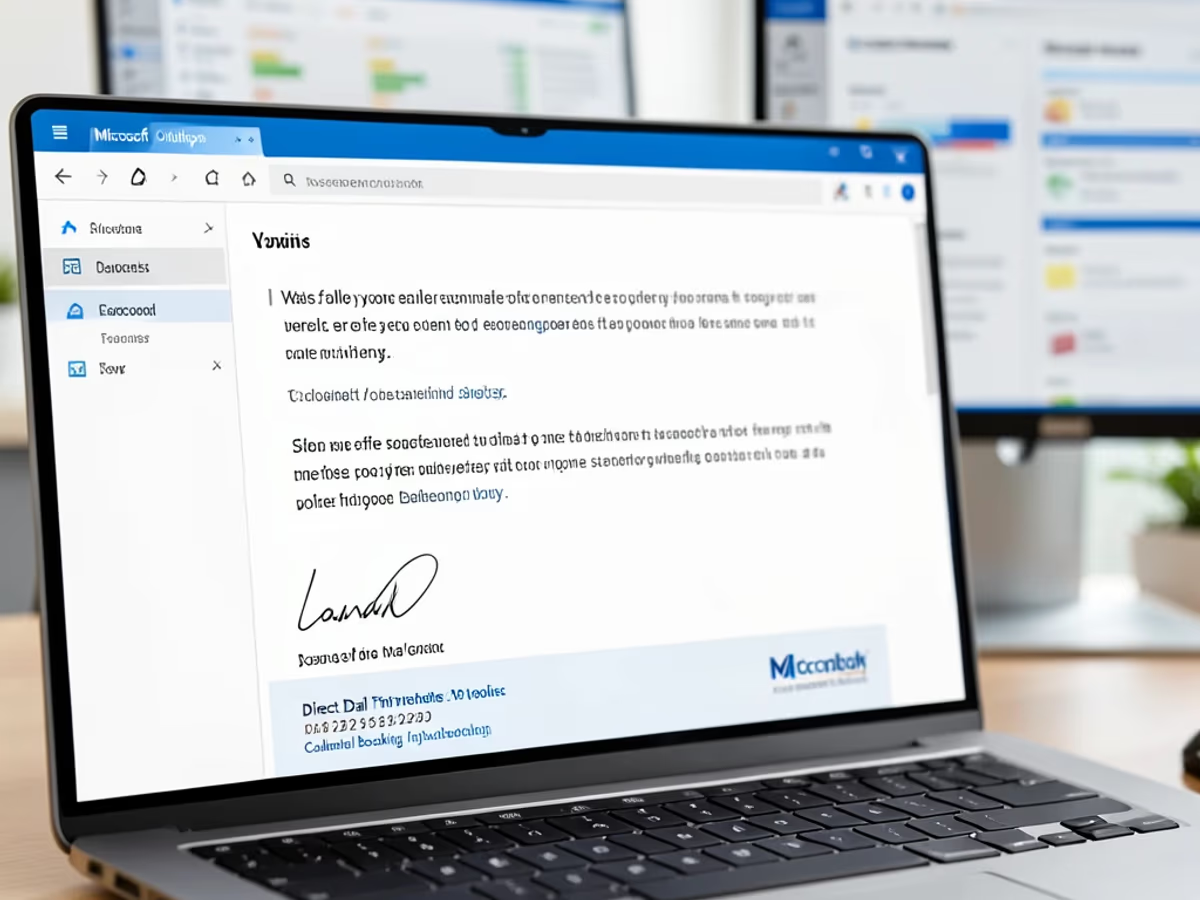
Gli amministratori di tenant che gestiscono Microsoft 365 necessitano di firme coerenti su centinaia di caselle di posta. Un flusso di lavoro creatore firme outlook consente all'amministratore di creare un modello master con branding aziendale e disclaimer legale, quindi ogni dipendente inserisce i dati personali e incolla in Outlook. Un amministratore di tenant ha distribuito firme standardizzate a centoventi caselle di posta in due uffici in meno di tre ore — la configurazione tramite PowerShell delle caselle di posta avrebbe richiesto oltre una settimana intera.

I team in fase iniziale che utilizzano Outlook per la posta elettronica aziendale competono con marchi affermati per l'attenzione nella casella di posta. Un modello firma email microsoft outlook dà a un team di sei persone la stessa apparenza professionale di un'azienda molte volte più grande. Investitori e partner si formano una prima impressione entro tre secondi dall'apertura di un'email — progettare una firma email online con un logo e una tipografia pulita segnala legittimità prima che il lettore apra il corpo del messaggio.

I consulenti indipendenti spesso servono più clienti contemporaneamente e necessitano di firme diverse per ogni incarico. Un modello firma email per outlook consente a un consulente di creare più blocchi firma — uno per cliente — e passare dall'uno all'altro utilizzando il menu a discesa delle firme per account di Outlook. Un consulente che gestiva cinque clienti ha riferito di aver risparmiato due ore a settimana dopo essere passato dalla modifica manuale di HTML Word alla generazione basata su modelli.

Le organizzazioni che passano da Exchange on-premise a Microsoft 365 spesso perdono le configurazioni legacy delle firme durante la transizione. Una ricostruzione di firma email modello outlook produce firme con branding coerente sul nuovo tenant in un singolo pomeriggio. Un'azienda con trecentoventi caselle di posta migrate ha ricostruito ogni firma utente in due giorni — il percorso manuale di esportazione e reimportazione tramite PowerShell di Exchange avrebbe richiesto oltre tre settimane.

Descrivi, genera e inserisci nelle impostazioni della firma di Outlook. Non servono conoscenze tecniche.

Digita i dati relativi al tuo ruolo — nome, qualifica, azienda, telefono, email e sito web. Il prompt accetta fino a una dozzina di contatti, ma una firma pulita parte dall'essenziale: nome, qualifica, azienda e uno o due canali per raggiungerti.

Scegli uno stile minimal, corsivo, monogramma o aziendale e una palette nera, blu o oro. Con Pro e Master, carica fino a tre — o dieci — immagini di logo, foto o brand per mantenere la firma in linea con la marca, poi genera.

Apri la firma completata nel canvas, scarica l'immagine e aggiungila in Outlook: File → Opzioni → Posta → Firme → Nuova su desktop, o Impostazioni → Posta → Componi e rispondi sul web. La firma come immagine viene visualizzata correttamente fin dalla prima volta.

Risposte dirette su come funziona lo strumento e come si comporta l'output all'interno di Outlook.
cta.subtitle
Genera una firma Outlook curata in meno di un minuto.
Altri strumenti basati sull'IA di Arui.AI che completano la firma Outlook.

Crea un blocco firma curato per Outlook, Gmail, Apple Mail e altri dieci client email con validazione multipiattaforma.
Prova ora
Trasforma un nome digitato in un'immagine di firma corsiva fluida o stampata per contratti, PDF e documenti personali.
Prova ora
Trasforma un nome digitato in un'immagine di firma corsiva fluida per contratti, PDF e documenti personali — oltre trenta stili disponibili.
Prova ora
Carica un selfie e ottieni un ritratto professionale di qualità da studio da utilizzare in una firma Outlook, profilo LinkedIn o directory aziendale.
Prova ora