Arui.AI 是一款 Outlook 簽名檔產生器,能將您的姓名、職稱和聯絡資訊轉換為一張精美的簽名圖片——在一分鐘內即可放入桌面版、網頁版或行動版 Outlook 的簽名檔設定。無需處理 Word HTML 程式碼、無需偵錯表格、也不用擔心回覆郵件時標誌破圖。

為不同 Outlook 工作流程打造的三個等級——產生前比較解析度上限、品牌資產上傳和點數消耗。

通過 Outlook 驗證的範本、即時匯出,以及 Microsoft 365 團隊部署。

只需輸入一次資料,Outlook 簽名檔製作工具便會在螢幕上產生格式化的簽名區塊。一般使用者平均在 45 秒內完成,相較之下,手動格式化 Word 的 HTML 表格或與 Outlook 內建簽名編輯器奮戰(缺乏即時預覽且每次儲存都會重設字型樣式)則需要 50 分鐘以上。

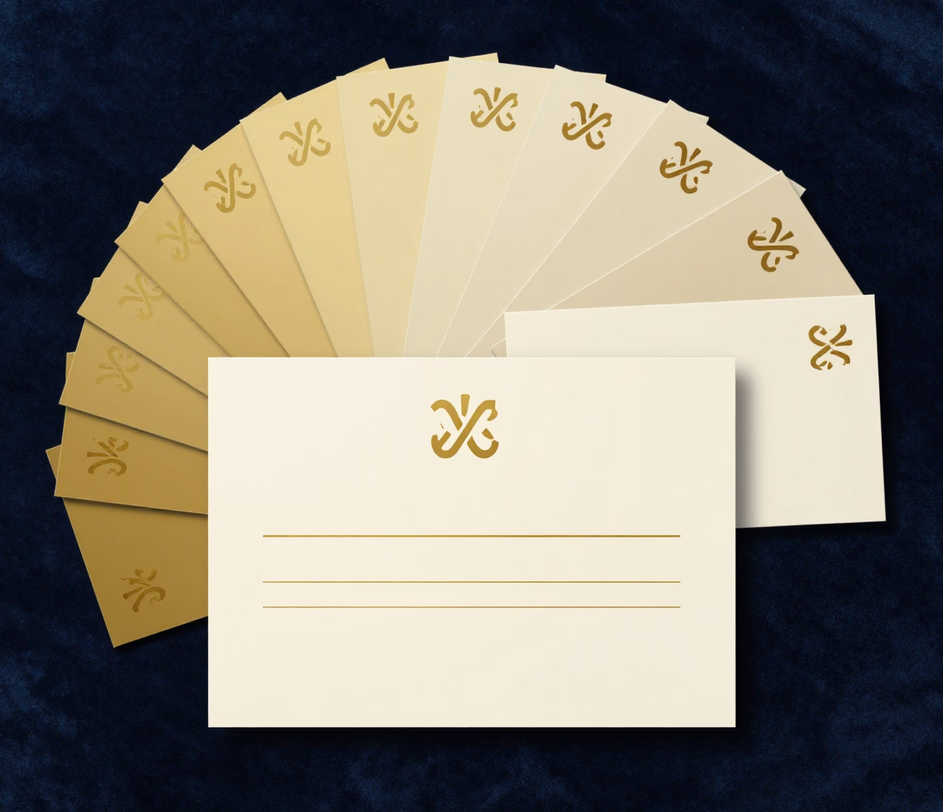
選擇簡約、草書、字母組合或企業風格,然後將配色設定為黑色、藍色或金色。全部十二種組合都針對 Outlook 的渲染環境——Windows 和 Mac 的 Outlook 桌面版、Outlook 網頁版,以及 iOS 和 Android 的 Outlook 行動版——進行了調校,讓版面在每個用戶端上都維持比例不變。

每個簽名檔都會渲染為一張清晰的圖片——專業版最高 2048 像素,大師版最高 4096 像素——因此在 Outlook 桌面版(Microsoft 365 和 Outlook 2021)、Outlook 網頁版,以及 iOS 和 Android 的 Outlook 中都能以完整清晰度顯示。由於完成的簽名檔是單張圖片,它避開了會從手寫 HTML 中移除不支援 CSS 的 Word 渲染引擎。

上傳公司標誌、頭像照或品牌圖形作為參考圖片,AI 會將其完全依照提供的原樣融入簽名檔——專業版最多接受 3 項資產,面向多品牌團隊的大師版最多 10 項。標誌渲染時不會出現破圖佔位符,而這個問題影響著超過三分之一的手動編碼 Outlook 簽名檔。

只需描述一次主版面,然後讓每位團隊成員用自己的資料重新產生——版面、色彩和標誌鎖定在您的描述上。一個擁有 150 個信箱的 Microsoft 365 租用戶,在一個下午就為所有帳戶部署了一致的簽名檔——而透過 PowerShell 或 Exchange 系統管理中心手動設定每個信箱簽名檔則需要超過 30 小時。

輸入的詳細資料會儲存在個人 Arui.AI 儀表板中,絕不會與其他使用者分享。Arui.AI 不會將簽名檔內容用於模型訓練、授權給第三方,或透過外部伺服器進行處理。可在三秒內從帳戶中刪除所有已儲存的簽名檔,且無法復原,也不會保留任何殘餘資料。

五個情境,說明一個精美的 Outlook 簽名檔區塊能帶來顯著差異。
使用 Microsoft Outlook 的業務代表每天發送 50 到 90 封電子郵件。Outlook 電子郵件簽名檔製作工具確保每封郵件都帶有正確的直撥電話號碼、會議連結和社交證明徽章。當簽名檔採用一致的版面時,潛在客戶找到聯絡資訊的速度會加快 35%——而且 Outlook 的回覆和轉寄串會在每則回覆中顯示簽名檔,使其成為對話中記憶度最高的品牌元素。
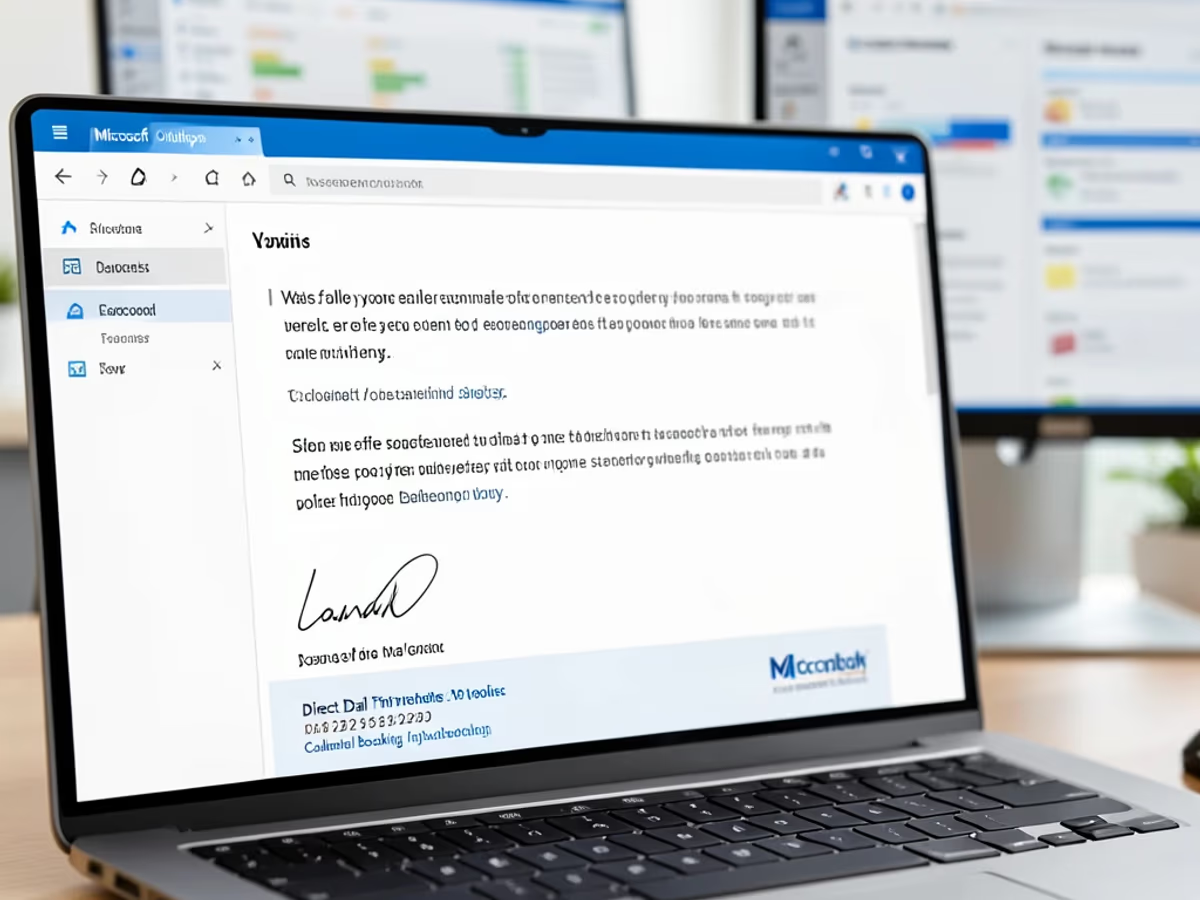
管理 Microsoft 365 的租用戶管理員需要在數百個信箱中維持一致的簽名檔。簽名檔製作工具的工作流程讓管理員建立包含公司標誌和法律免責聲明的品牌主範本,然後每位員工填寫個人資料並貼入 Outlook。一位租用戶管理員在不到三小時內,就為兩個辦公室的 120 個信箱部署了標準化簽名檔——而透過 PowerShell 設定信箱則需要超過一整個星期。

使用 Outlook 處理商務郵件的早期階段團隊,需要與成熟品牌競爭收件匣的注意力。一個 Microsoft Outlook 電子郵件簽名檔範本能讓六人團隊展現出與規模大得多的公司相同的專業形象。投資人和合作夥伴在開啟郵件的三秒內就會形成第一印象——使用標誌和清晰排版的線上設計電子郵件簽名檔,能在讀者閱讀內文之前就傳達出正當性。

獨立顧問通常同時服務多位客戶,需要為每個合作案使用不同的簽名檔。一個 Outlook 電子郵件簽名檔範本讓顧問可以建立多個簽名檔區塊——每個客戶一個——並使用 Outlook 的每個帳戶簽名檔下拉選單進行切換。一位管理五個客戶合作案的顧問回報,從手動編輯 Word HTML 轉換為範本式產生後,每週節省了兩小時。

從內部部署 Exchange 遷移到 Microsoft 365 的組織,通常在轉換過程中會遺失舊有的簽名檔設定。一個範本式的 Outlook 簽名檔重建工具能在一個下午內,為新的租用戶建立一致的品牌簽名檔。一家擁有 320 個已遷移信箱的企業在兩天內重建了所有使用者的簽名檔——而手動的 Exchange PowerShell 匯出再匯入路徑則需要超過三週。

描述、產生並插入 Outlook 簽名檔設定。無需技術知識。

輸入與您的職稱相關的資訊——姓名、職稱、公司、電話、電子郵件和網站。提示詞最多接受 12 項聯絡資訊,但一個簡潔的簽名檔應以必要資訊優先:姓名、職稱、公司,以及一兩種聯絡管道。

選擇簡約、草書、字母組合或企業風格,以及黑色、藍色或金色配色。在專業版和大師版上,最多可上傳 3 張——或 10 張——標誌、頭像照或品牌圖片,讓簽名檔保持品牌一致性,然後產生。

在畫布中開啟完成的簽名檔,下載圖片,然後將它新增到 Outlook:桌面版依序點選檔案 → 選項 → 郵件 → 簽名檔 → 新增,網頁版前往設定 → 郵件 → 撰寫與回覆。圖片簽名檔第一次就能正確渲染。

關於工具運作方式及其輸出在 Outlook 中表現的直接解答。
cta.subtitle
在不到一分鐘內產生一個精美的 Outlook 簽名檔。
來自 Arui.AI 的其他 AI 驅動工具,可與 Outlook 簽名檔相輔相成。