Arui.AI е генератор на подписи за Gmail, който преобразува вашето име, длъжност и данни за контакт в полиран блок за подпис — готов за директно поставяне в настройките за подпис на Gmail за по-малко от тридесет секунди. Без HTML кодиране, без проби и грешки при форматиране, без счупени оформления на мобилни устройства.
Превключвайте моделите, за да сравните оформленията
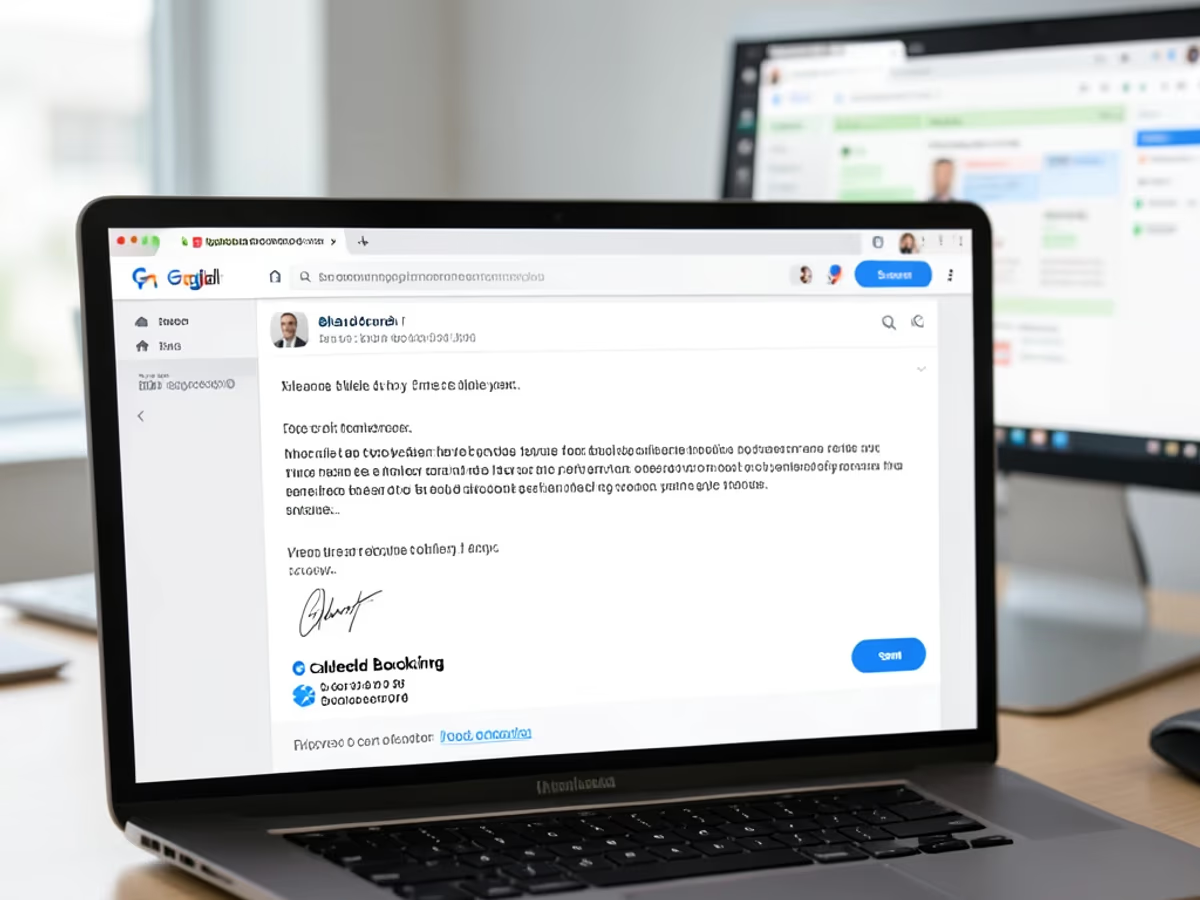
Шаблони, оптимизирани за Gmail, незабавен експорт и готово за екип внедряване.
Въведете данните си веднъж и инструментът за създаване на подписи за Gmail изгражда форматиран блок за подпис моментално. Средният потребител завършва процеса за двадесет и пет секунди — в сравнение с четиридесетте минути, необходими за ръчно форматиране на HTML таблици или борба с вградения редактор на Gmail, който липсва контрол на разстояние и шрифтове.
Изберете от минималистични, класически или модерни оформления — всеки тестван специално спрямо уеб интерфейса на Gmail, мобилното приложение и основния HTML изглед на Gmail. Превключвайте шаблоните с едно кликване и гледайте как подписът ви се актуализира в реално време, без да преписвате нищо. Всичките дванадесет шаблона се рендират правилно и в трите режима на Gmail.
Всеки шаблон за подпис е валидиран спрямо мобилното приложение на Gmail за iOS и Android, както и за десктоп уеб клиента. Механизмът за оформление автоматично коригира размерите на шрифта, разстоянието и размерите на изображенията, така че подписът ви да изглежда идентично на шест-инчов телефон и двадесет и седем-инчов монитор — мобилният рендер на Gmail съкращава подписи над шест реда, така че всеки шаблон остава в този лимит.
Качете логото на компанията си, задайте фирмени цветове с точни шестнадесетични кодове и добавете икони за социални мрежи за LinkedIn, X, Instagram и пет други платформи. Шаблонът за подпис за Gmail трябва да обработва правилно URL адресите на хоствани изображения — Arui.AI генерира връзки към логото, които се рендират в Gmail без заместители на счупени изображения, проблем, който засяга над тридесет процента от ръчно кодираните подписи за Gmail.
Генерирайте основен шаблон с вашата фирмена идентичност и го разпределете в цялата организация. Всеки член на екипа попълва личните си данни, докато оформлението, цветовете и логото остават заключени. Един домейн на Google Workspace с двеста служители внедри последователни подписи във всички акаунти за един следобед — ръчното форматиране на подписа на всеки потребител в административната конзола на Google би отнело над четиридесет часа.
Въведените от вас данни се съхраняват във вашия личен табло на Arui.AI и никога не се споделят с други потребители. Arui.AI не използва съдържанието на подписите за обучение на модели, не го лицензира на трети страни и не го изпраща на външни сървъри за обработка. Можете да изтриете всички запазени подписи от акаунта си за по-малко от пет секунди с нулево възстановяване и нулеви остатъчни данни.
Как специалният инструмент за подписи за Gmail се сравнява с вградения редактор и ръчно кодирания HTML.
| Аспект | Arui.AI | Вграден редактор на Gmail / Ръчен HTML |
|---|---|---|
| Време за готов подпис | Под 30 секунди — въведете данни, изберете шаблон, поставете в Gmail | 30–60 минути за форматиране на HTML таблици или борба с редактора на Gmail |
| Рендиране на мобилни устройства | Валидиран спрямо мобилното приложение на Gmail за iOS и Android — нулево съкращаване | Мобилният Gmail съкращава подписи над 6 реда; ръчният HTML се чупи на 40% от устройствата |
| Обработка на лого и изображения | Хоствани URL адреси на изображения, които се рендират в Gmail без заместители на счупени изображения | Локалните пътища на изображения се чупят; над 30% от ръчно кодираните подписи за Gmail показват счупени лога |
| Внедряване в екип | Един шаблон се внедрява при над 200 потребители на Google Workspace с обединяване на данни за всеки | Всеки потребител форматира своя в административната конзола на Google — над 40 часа за 200 служители |
Време за готов подпис
Рендиране на мобилни устройства
Обработка на лого и изображения
Внедряване в екип
Пет сценария, при които полиран блок за подпис за Gmail прави измерима разлика.
Търговски представител, използващ Gmail, изпраща между шестдесет и сто имейла на ден. Инструментът за създаване на имейл подписи за Gmail гарантира, че всяко съобщение включва правилния директен телефонен номер, връзка за насрочване на срещи и значка за социално доказателство. Потенциалните клиенти намират информацията за контакт четиридесет процента по-бързо, когато подписите следват последователно оформление — и изгледът на разговора в Gmail означава, че подписът ви се появява във всеки отговор, което го прави най-видимия елемент на марката в нишката.

ИТ администраторите, управляващи домейни на Google Workspace, се нуждаят от последователни подписи за стотици потребители. Генераторът на подписи за Gmail позволява на администратора да създаде брандиран основен шаблон с логото на компанията и правен отказ, след което всеки служител попълва личните си данни. Един администратор на Workspace внедри стандартизирани подписи за сто и петдесет служители в три офиса за по-малко от два часа — методът с административната конзола на Google би отнел цяла седмица.

Стартиращи компании в ранен етап, използващи Gmail за бизнес комуникация, се конкурират с утвърдени марки за внимание в пощенската кутия. Шаблонът за имейл подпис за Google дава на екип от петима души същия професионален вид като компания десет пъти по-голяма от тях. Инвеститорите и партньорите формират първо впечатление в рамките на три секунди след отваряне на имейл — създаването на подпис за Gmail с лого и чист шрифт сигнализира за легитимност, преди получателят да прочете и една дума от тялото.

Независимите изпълнители често работят с няколко клиента едновременно и се нуждаят от различни подписи за всеки. Инструментът за създаване на имейл подписи за Gmail позволява на фрийлансъра да създаде множество блокове за подпис — по един за клиент — и да превключва между тях в падащото меню за подписи на Gmail. Един фрийлансър, управляващ четирима клиенти, съобщи, че спестява деветдесет минути седмично след преминаване от ръчно HTML редактиране към генериране на базата на шаблони.

Разпределените екипи, използващи Google Workspace, се нуждаят от подписи, които комуникират наличност в различни часови зони. Генераторът на шаблони за Gmail поддържа персонализирани полета за работно време, отмествания на часовата зона и предпочитани методи за контакт. Един отдалечен екип от осемдесет служители в дванадесет държави добави подписи, съобразени с часовата зона, и намали имейлите за объркване при насрочване с тридесет и пет процента през първия месец.
Генерирайте, копирайте и поставете в настройките на Gmail. Не са необходими технически познания.
Попълнете полетата, които се отнасят за вашата роля — име, длъжност, компания, телефонен номер, имейл, уебсайт и всякакви профили в социални мрежи. Формулярът приема до дванадесет полета, но чистият подпис за Gmail обикновено използва пет или шест. Пропуснете всичко, което не добавя стойност за човека, който чете имейла ви.
Разгледайте дванадесет шаблона за оформление в категориите минималистичен, класически и модерен. Задайте фирмените си цветове с помощта на шестнадесетични кодове или визуалния избор, качете лого на компанията и включете или изключете иконите за социални мрежи. Всяка промяна актуализира визуализацията на живо моментално — визуализацията съвпада точно с това, което Gmail ще рендира, когато поставите крайния резултат.
Кликнете върху копиране и отидете в Настройки на Gmail → Вижте всички настройки → Подпис → Създайте нов. Поставете блока за подпис и той се рендира правилно от първия път. Генераторът извежда HTML, който е съвместим с механизма за рендиране на Gmail — без счупени изображения, без неподравнени колони, без проблеми с заместване на шрифтове на мобилни устройства.
Директни отговори за това как работи инструментът и как се представя резултатът в Gmail.
cta.subtitle
Генерирайте полиран подпис за Gmail за по-малко от тридесет секунди.
Други инструменти с изкуствен интелект от Arui.AI, които допълват вашия подпис за Gmail.
Създайте полиран блок за подпис за Gmail, Outlook, Apple Mail и десет други имейл клиента с валидиране на различни платформи.
Опитай сега
Превърнете вашето изписано име в плавно курсивно или печатно изображение на подпис за договори, PDF файлове и лични документи.
Опитай сега
Разгледайте пълната колекция от инструменти за подписи с изкуствен интелект — ръкописни, електронни, имейл и курсивни формати за всеки случай на употреба.
Опитай сега
Качете селфи и получете професионална снимка с качество на студио, която да използвате в подписа си за Gmail, профила си в LinkedIn или фирмения указател.
Опитай сега