Arui.AI е генератор на подписи за Outlook, който превръща вашето име, длъжност и данни за контакт в полирано изображение на подпис — готово за поставяне в настройките за подписи на Outlook на десктоп, уеб или мобилно устройство за по-малко от минута. Без Word HTML трикове, без отстраняване на грешки в таблици, без счупени лога в нишките за отговор.

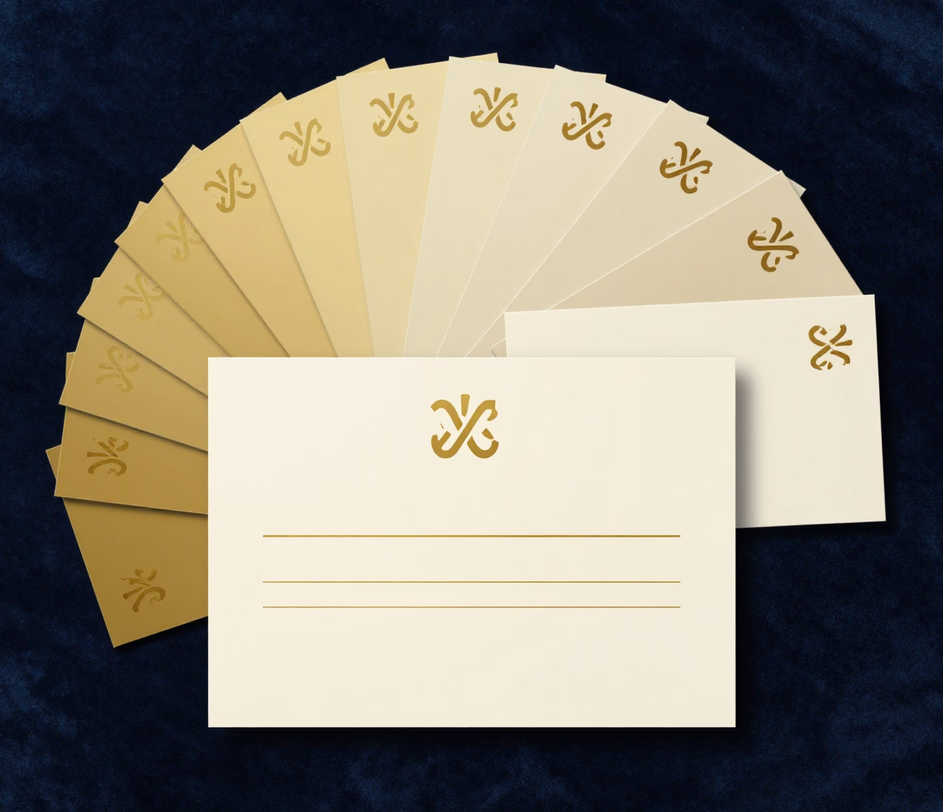
Три нива, настроени за различни работни процеси в Outlook — сравнете тавана на разделителната способност, качването на фирмени активи и цената в кредити, преди да генерирате.

Валидирани за Outlook шаблони, незабавен експорт и внедряване в екипи на Microsoft 365.

Въведете данните си веднъж и създателят на подписи за outlook произвежда оформен блок за подпис на екрана. Средният потребител завършва за четиридесет и пет секунди — в сравнение с петдесетте плюс минути, необходими за ръчно форматиране на базирани на Word HTML таблици или борба с вградения редактор на подписи на Outlook, който няма преглед на живо и нулира стила на шрифта при всяко запазване.

Изберете минималистичен, курсивен, монограмен или корпоративен стил, след което задайте палитрата на черно, синьо или златно. Всички дванадесет комбинации са настроени за повърхностите на рендериране на Outlook — десктоп на Windows и Mac, Outlook в уеб и мобилното приложение Outlook на iOS и Android — така че оформлението запазва пропорциите си във всеки клиент.

Всеки подпис се рендерира като четко изображение — до 2048 пиксела в Професионалния план и 4096 в Майсторския — така че се показва с пълна острота в Outlook десктоп (Microsoft 365 и Outlook 2021), Outlook в уеб и Outlook за iOS и Android. Тъй като завършеният подпис е едно изображение, той заобикаля двигателя за рендеринг на Word, който премахва неподдържания CSS от ръчно кодирания HTML.

Качете логото на компанията си, профилната си снимка или фирмена графика като референтно изображение и AI я вплита в подписа точно както е предоставена — Професионалният план приема до три актива, а Майсторският до десет за екипи с множество марки. Логата се рендерират без заместители за счупени изображения — проблем, който засяга повече от един на всеки три ръчно кодирани подписа за Outlook.

Опишете основното оформление веднъж, след което оставете всеки член на екипа да го регенерира със собствените си данни — оформлението, цветовете и логото остават заключени за вашето описание. Един клиент на Microsoft 365 със сто и петдесет пощенски кутии внедри последователни подписи във всички акаунти за един следобед — ръчното конфигуриране на подписа на всяка пощенска кутия чрез PowerShell или центъра за администриране на Exchange би отнело над тридесет часа.

Въведените данни се съхраняват в личното табло за управление на Arui.AI и никога не се споделят с други потребители. Arui.AI не използва съдържанието на подписите за обучение на модели, не го лицензира на трети страни и не го прекарва през външни сървъри за обработка. Изтрийте всеки запазен подпис от акаунта за по-малко от три секунди с нулево възстановяване и нулево остатъчно съхранение на данни.

Пет сценария, при които полираният блок за подпис за Outlook прави измерима разлика.
Търговски представител, работещ в Microsoft Outlook, изпраща между петдесет и деветдесет имейла на ден. Създателят на имейл подписи за outlook гарантира, че всяко съобщение носи правилния директен номер, връзка за среща и значка за социално доказателство. Потенциалните клиенти намират данните за контакт с тридесет и пет процента по-бързо, когато подписите следват последователно оформление — и нишките за отговор и препращане на Outlook показват подписа във всеки отговор, което го прави елементът на марката с най-високо запомняне в разговора.
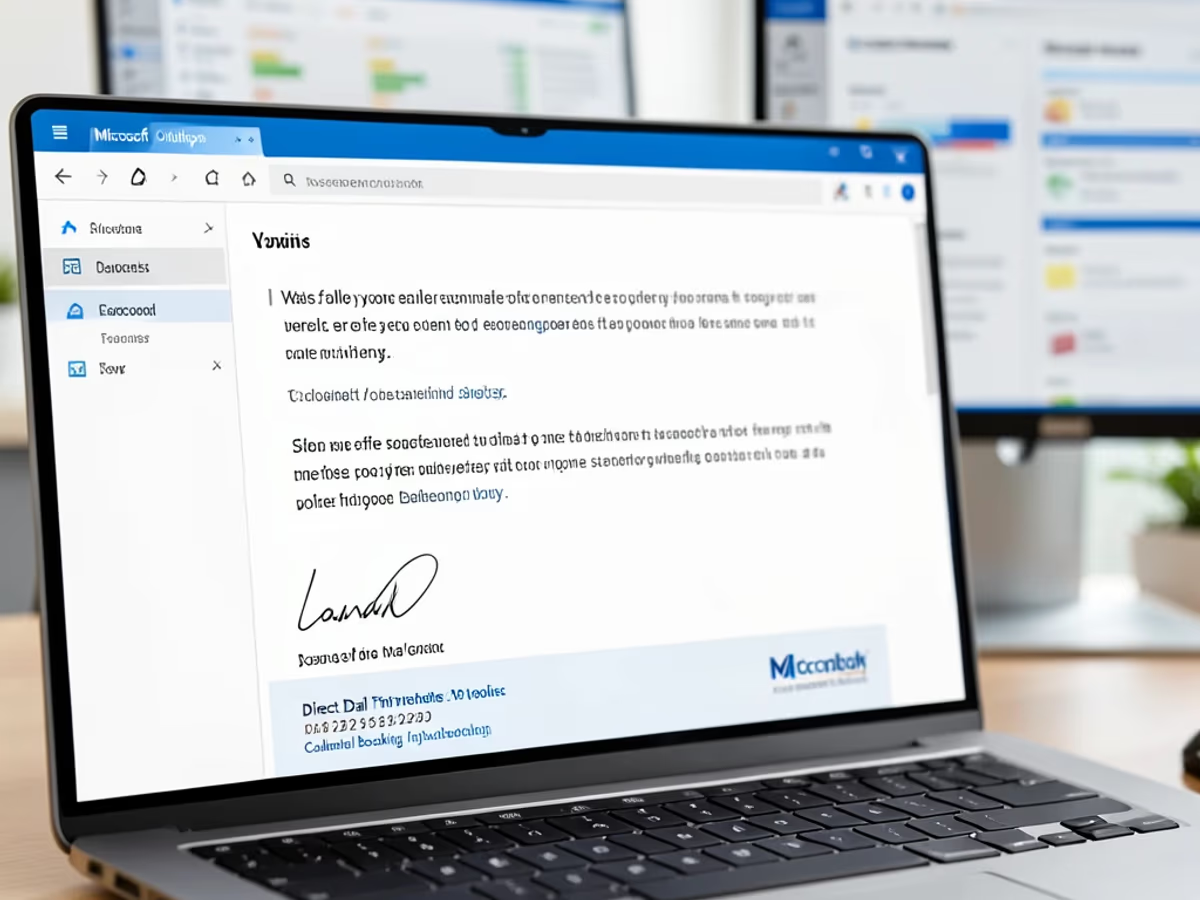
Администраторите на клиенти, работещи с Microsoft 365, се нуждаят от последователни подписи в стотици пощенски кутии. Работният процес на инструмента за подписи outlook позволява на администратора да изгради брандиран основен шаблон с лого на компанията и правен отказ, след което всеки служител попълва личните си данни и поставя в Outlook. Един администратор на клиент внедри стандартизирани подписи в сто и двадесет пощенски кутии в два офиса за по-малко от три часа — маршрутът за конфигуриране на пощенска кутия чрез PowerShell би отнел над цяла седмица.

Екипи в ранен етап, използващи Outlook за бизнес имейл, се конкурират с утвърдени марки за вниманието на входящата кутия. Шаблонът за имейл подпис за microsoft outlook дава на екип от шест души същия професионален вид като компания, многократно по-голяма от тях. Инвеститорите и партньорите формират първо впечатление в рамките на три секунди от отварянето на имейл — проектирането на имейл подпис онлайн с лого и чист типографски дизайн сигнализира за легитимност, преди читателят да отвори тялото.

Независимите консултанти често обслужват няколко клиента наведнъж и се нуждаят от различни подписи за всеки ангажимент. Шаблонът за имейл подпис за outlook позволява на консултанта да създаде множество блокове за подпис — по един за клиент — и да превключва между тях, използвайки падащото меню за подпис по акаунт на Outlook. Един консултант, управляващ пет клиентски ангажимента, съобщи, че спестява два часа седмично, след като премина от ръчно редактиране на Word HTML към генериране на базата на шаблон.

Организациите, преминаващи от локален Exchange към Microsoft 365, често губят наследените конфигурации на подписи по време на прехода. Шаблонът за имейл подпис outlook за възстановяване произвежда последователни брандирани подписи в новия клиент за един следобед. Едно предприятие с триста и двадесет мигрирани пощенски кутии възстанови всеки потребителски подпис за два дни — ръчният път за експорт и повторен импорт чрез Exchange PowerShell би отнел над три седмици.

Опишете, генерирайте и вмъкнете в настройките за подпис на Outlook. Не са необходими технически познания.

Въведете данните, които се отнасят за вашата роля — име, длъжност, компания, телефон, имейл и уебсайт. Промптът приема до дванадесет детайла за контакт, но чистият подпис започва с основното: име, длъжност, компания и един или два начина да се свържат с вас.

Изберете минималистичен, курсивен, монограмен или корпоративен стил и черна, синя или златна палитра. В Професионалния и Майсторския план качете до три — или десет — изображения за лого, профилна снимка или фирмена графика, за да запазите подписа в съответствие с марката, след което генерирайте.

Отворете завършения подпис в платното си, изтеглете изображението и го добавете в Outlook: Файл → Опции → Поща → Подписи → Нов на десктоп, или Настройки → Поща → Съставяне и отговор в уеб. Подписът като изображение се рендерира правилно от първия път.

Директни отговори за това как работи инструментът и как се представя изходът в Outlook.
cta.subtitle
Генерирайте полиран подпис за Outlook за по-малко от минута.
Други инструменти, задвижвани от AI, от Arui.AI, които допълват подписа за Outlook.

Създайте полиран блок за подпис за Outlook, Gmail, Apple Mail и десет други имейл клиента с валидиране в различни платформи.
Опитай сега
Превърнете написано име в течащ курсивен или печатен подпис за договори, PDF файлове и лични документи.
Опитай сега
Превърнете написано име в течащо курсивно изображение на подпис за договори, PDF файлове и лични документи — над тридесет стила на разположение.
Опитай сега
Качете селфи и получете професионална снимка за използване в подпис за Outlook, профил в LinkedIn или фирмен указател.
Опитай сега