Arui.AI es un generador de firmas para Gmail que transforma tu nombre, cargo y datos de contacto en un bloque de firma profesional, listo para pegar directamente en la configuración de Gmail en menos de treinta segundos. Sin codificación HTML, sin prueba y error de formato, sin diseños rotos en dispositivos móviles.
Cambia de modelo para comparar diseños
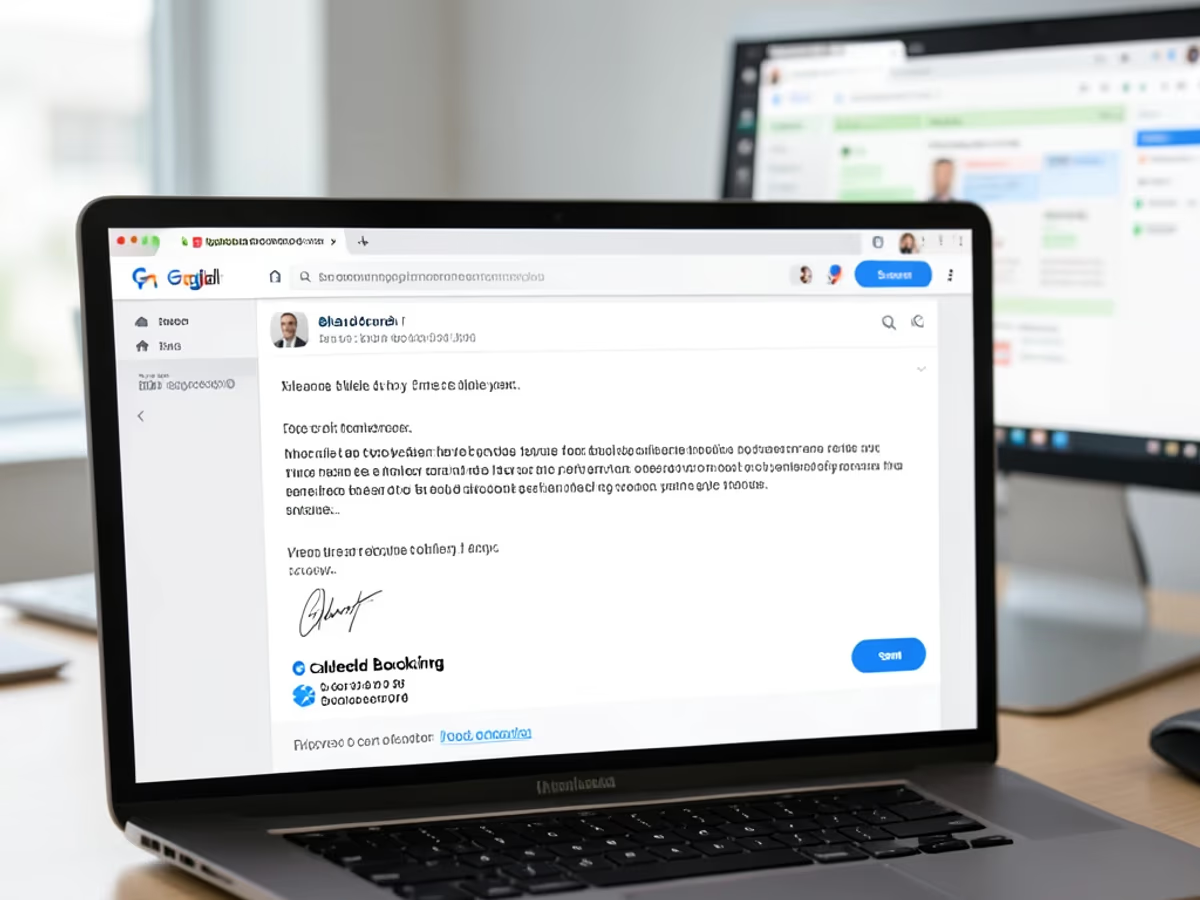
Plantillas optimizadas para Gmail, exportación instantánea e implementación lista para equipos.
Introduce tus datos una vez y el creador de firmas para Gmail construye un bloque de firma formateado al instante. El usuario promedio completa el proceso en veinticinco segundos, en comparación con los cuarenta minutos que lleva formatear manualmente tablas HTML o luchar con el editor de texto enriquecido de Gmail, que carece de controles de espaciado y fuente.
Elige entre diseños minimalistas, clásicos o modernos, cada uno probado específicamente contra la interfaz web de Gmail, la aplicación móvil y la vista HTML básica de Gmail. Cambia de plantilla con un clic y observa cómo tu firma se actualiza en tiempo real sin tener que volver a escribir nada. Las doce plantillas se renderizan correctamente en los tres modos de renderizado de Gmail.
Cada plantilla de firma está validada contra la aplicación móvil de Gmail en iOS y Android, además del cliente web de escritorio. El motor de diseño ajusta automáticamente los tamaños de fuente, el espaciado y las dimensiones de la imagen para que tu firma se vea idéntica en un teléfono de seis pulgadas y un monitor de veintisiete pulgadas. El renderizador móvil de Gmail trunca las firmas de más de seis líneas, por lo que cada plantilla se mantiene dentro de ese límite.
Sube el logotipo de tu empresa, establece los colores de la marca usando códigos hexadecimales exactos y añade iconos de redes sociales para LinkedIn, X, Instagram y otras cinco plataformas. Una plantilla de firma para Gmail debe manejar correctamente las URL de imágenes alojadas. Arui.AI genera enlaces de logotipo que se renderizan dentro de Gmail sin marcadores de posición de imagen rota, un problema que afecta a más del treinta por ciento de las firmas de Gmail codificadas manualmente.
Genera una plantilla maestra con tu identidad de marca y distribúyela en toda tu organización. Cada miembro del equipo completa sus datos personales mientras que el diseño, los colores y el logotipo permanecen bloqueados. Un dominio de Google Workspace con doscientos empleados implementó firmas consistentes en todas las cuentas en una sola tarde. Formatear manualmente la firma de cada usuario en la consola de administración de Google llevaría más de cuarenta horas.
Los datos que introduces se almacenan en tu panel personal de Arui.AI y nunca se comparten con otros usuarios. Arui.AI no utiliza el contenido de la firma para el entrenamiento de modelos, no lo licencia a terceros ni lo envía a servidores externos para su procesamiento. Puedes eliminar todas las firmas guardadas de tu cuenta en menos de cinco segundos, sin posibilidad de recuperación y sin datos residuales.
Cómo se compara un creador de firmas dedicado para Gmail con el editor integrado y el HTML codificado a mano.
| Aspecto | Arui.AI | Editor Integrado de Gmail / HTML Manual |
|---|---|---|
| Tiempo para Obtener una Firma Terminada | Menos de 30 segundos: escribe los datos, elige una plantilla, pégala en Gmail | 30–60 minutos formateando tablas HTML o luchando con el editor de texto enriquecido de Gmail |
| Renderizado Móvil | Validado contra la aplicación móvil de Gmail en iOS y Android: sin truncamiento | Gmail móvil trunca firmas de más de 6 líneas; el HTML manual se rompe en el 40% de los dispositivos |
| Manejo de Logos e Imágenes | URLs de imágenes alojadas que se renderizan dentro de Gmail sin marcadores de imagen rota | Las rutas de imágenes locales se rompen; más del 30% de las firmas de Gmail codificadas manualmente muestran logos rotos |
| Implementación en Equipos | Una plantilla se implementa para más de 200 usuarios de Google Workspace con fusión de datos por persona | Cada usuario formatea la suya en la consola de administración de Google: más de 40 horas para 200 empleados |
Tiempo para Obtener una Firma Terminada
Renderizado Móvil
Manejo de Logos e Imágenes
Implementación en Equipos
Cinco escenarios donde un bloque de firma profesional para Gmail marca una diferencia medible.
Un representante de ventas que usa Gmail envía entre sesenta y cien correos electrónicos al día. Un creador de firmas de correo para Gmail asegura que cada mensaje incluya el número de teléfono directo correcto, el enlace al programador de reuniones y una insignia de prueba social. Los prospectos encuentran la información de contacto un cuarenta por ciento más rápido cuando las firmas siguen un diseño consistente, y la vista de conversación de Gmail hace que tu firma aparezca en cada respuesta, convirtiéndola en el elemento de marca más visible del hilo.

Los administradores de TI que gestionan dominios de Google Workspace necesitan firmas consistentes en cientos de usuarios. Un generador de firmas para Gmail permite al administrador crear una plantilla maestra con la marca de la empresa y el aviso legal, y luego cada empleado completa sus datos personales. Un administrador de Workspace implementó firmas estandarizadas para ciento cincuenta empleados en tres oficinas en menos de dos horas. El método de la consola de administración de Google habría llevado una semana completa.

Las startups en etapa inicial que usan Gmail para la comunicación empresarial compiten con marcas establecidas por la atención en la bandeja de entrada. Una plantilla de firma de correo de Google le da a un equipo de cinco personas la misma apariencia profesional que una empresa diez veces más grande. Los inversores y socios forman una primera impresión en tres segundos al abrir un correo electrónico. Crear una firma de Gmail con un logotipo y una tipografía limpia indica legitimidad antes de que el destinatario lea una sola palabra del cuerpo.

Los contratistas independientes a menudo trabajan con varios clientes simultáneamente y necesitan firmas diferentes para cada uno. Un creador de firmas de correo para Gmail permite a un freelancer crear múltiples bloques de firma, uno por cliente, y cambiar entre ellos en el menú desplegable de firmas de Gmail. Un freelancer que gestionaba cuatro clientes informó haber ahorrado noventa minutos por semana después de cambiar de la edición manual de HTML a la generación basada en plantillas.

Los equipos distribuidos que usan Google Workspace necesitan firmas que comuniquen la disponibilidad entre zonas horarias. Un generador de plantillas de Gmail admite campos personalizados para horario laboral, desplazamiento de zona horaria y métodos de contacto preferidos. Un equipo remoto de ochenta empleados en doce países añadió firmas con conocimiento de zona horaria y redujo los correos electrónicos de confusión de programación en un treinta y cinco por ciento en el primer mes.
Genera, copia y pega en la configuración de Gmail. No se necesitan conocimientos técnicos.
Completa los campos que correspondan a tu rol: nombre, cargo, empresa, número de teléfono, correo electrónico, sitio web y cualquier perfil de redes sociales. El formulario acepta hasta doce campos, pero una firma limpia de Gmail suele usar cinco o seis. Omite cualquier cosa que no aporte valor a la persona que lee tu correo.
Navega por doce plantillas de diseño en categorías minimalista, clásica y moderna. Establece los colores de tu marca usando códigos hexadecimales o el selector visual, sube un logotipo de empresa y activa o desactiva los iconos de redes sociales. Cada cambio actualiza la vista previa en vivo al instante. La vista previa coincide exactamente con lo que Gmail renderizará cuando pegues el resultado final.
Haz clic en copiar y ve a Configuración de Gmail → Ver toda la configuración → Firma → Crear nueva. Pega el bloque de firma y se renderiza correctamente la primera vez. El generador produce HTML compatible con el motor de renderizado de Gmail: sin imágenes rotas, sin columnas desalineadas, sin problemas de sustitución de fuentes en dispositivos móviles.
Respuestas directas sobre cómo funciona la herramienta y cómo se comporta el resultado dentro de Gmail.
cta.subtitle
Genera una firma profesional para Gmail en menos de treinta segundos.
Otras herramientas impulsadas por IA de Arui.AI que complementan tu firma de Gmail.
Crea un bloque de firma profesional para Gmail, Outlook, Apple Mail y otros diez clientes de correo con validación multiplataforma.
Probar ahora
Convierte tu nombre escrito en una imagen de firma cursiva fluida o impresa para contratos, PDFs y documentos personales.
Probar ahora
Explora la colección completa de herramientas de firma impulsadas por IA: formatos manuscritos, electrónicos, de correo electrónico y cursivos para cualquier caso de uso.
Probar ahora
Sube una selfie y obtén un retrato de calidad de estudio para usar en tu firma de Gmail, perfil de LinkedIn o directorio de la empresa.
Probar ahora