Arui.AI es un generador de firmas para Outlook que convierte tu nombre, cargo y datos de contacto en una imagen de firma pulida, lista para colocar en la configuración de firmas de Outlook en escritorio, web o móvil en menos de un minuto. Sin trucos HTML de Word, sin depurar tablas, sin logotipos rotos en las cadenas de respuesta.

Tres niveles ajustados a distintos flujos de trabajo de Outlook — compara el techo de resolución, la carga de activos de marca y el costo en créditos antes de generar.

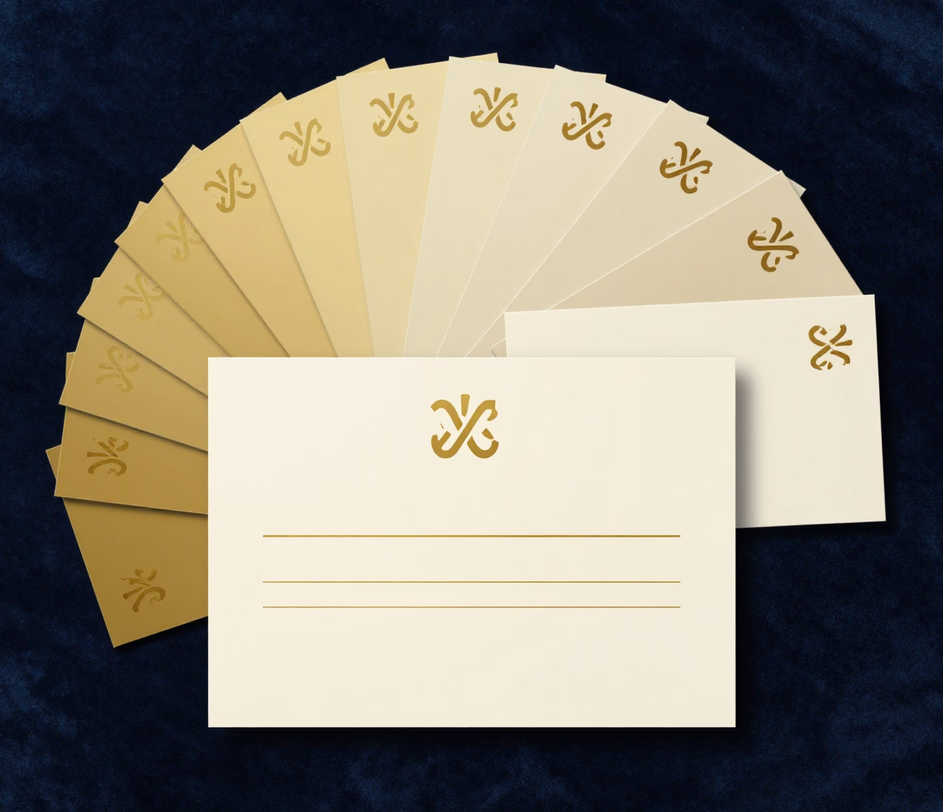
Plantillas validadas para Outlook, exportación instantánea e implementación en equipos de Microsoft 365.

Ingresa tus datos una vez y el creador de firmas para Outlook produce un bloque de firma formateado en pantalla. El usuario promedio termina en cuarenta y cinco segundos, en comparación con los más de cincuenta minutos que se tarda en formatear manualmente tablas HTML basadas en Word o luchar con el editor de firmas integrado de Outlook, que carece de vista previa en vivo y restablece el estilo de fuente en cada guardado.

Elige un estilo minimalista, cursivo, de monograma o corporativo y configura la paleta en negro, azul u oro. Las doce combinaciones están ajustadas para las superficies de renderizado de Outlook — escritorio en Windows y Mac, Outlook en la web y la aplicación móvil de Outlook en iOS y Android — para que el diseño mantenga sus proporciones en cada cliente.

Cada firma se renderiza como una imagen nítida — de hasta 2048 píxeles en Pro y 4096 en Master — por lo que se muestra con total nitidez en Outlook de escritorio (Microsoft 365 y Outlook 2021), Outlook en la web y Outlook para iOS y Android. Como la firma terminada es una sola imagen, evita el motor de renderizado de Word que elimina el CSS no compatible del HTML escrito a mano.

Sube el logotipo de tu empresa, tu foto de perfil o un gráfico de marca como imagen de referencia y la IA lo integra en la firma exactamente como se proporcionó — Pro acepta hasta tres activos y Master hasta diez para equipos multimarca. Los logotipos se renderizan sin marcadores de posición de imágenes rotas, un problema que afecta a más de una de cada tres firmas de Outlook codificadas manualmente.

Describe el diseño maestro una vez y deja que cada compañero de equipo lo regenere con sus propios datos — el diseño, los colores y el logotipo permanecen fijados a tu descripción. Un inquilino de Microsoft 365 con ciento cincuenta buzones implementó firmas coherentes en todas las cuentas en una sola tarde. Configurar manualmente cada firma de buzón a través de PowerShell o el centro de administración de Exchange llevaría más de treinta horas.

Los datos ingresados se almacenan en el panel personal de Arui.AI y nunca se comparten con otros usuarios. Arui.AI no utiliza el contenido de las firmas para entrenar modelos, no lo licencia a terceros ni lo enruta a través de servidores externos para su procesamiento. Elimina todas las firmas guardadas de la cuenta en menos de tres segundos con recuperación cero y retención de datos residuales cero.

Cinco escenarios donde un bloque de firma pulido para Outlook marca una diferencia medible.
Un representante de ventas que trabaja en Microsoft Outlook envía entre cincuenta y noventa correos electrónicos al día. Un creador de firmas de correo para Outlook asegura que cada mensaje lleve el número de teléfono directo correcto, el enlace de la reunión y la insignia de prueba social. Los prospectos localizan los datos de contacto un treinta y cinco por ciento más rápido cuando las firmas siguen un diseño coherente, y los hilos de respuesta y reenvío de Outlook muestran la firma en cada respuesta, convirtiéndola en el elemento de marca de mayor recuerdo en la conversación.
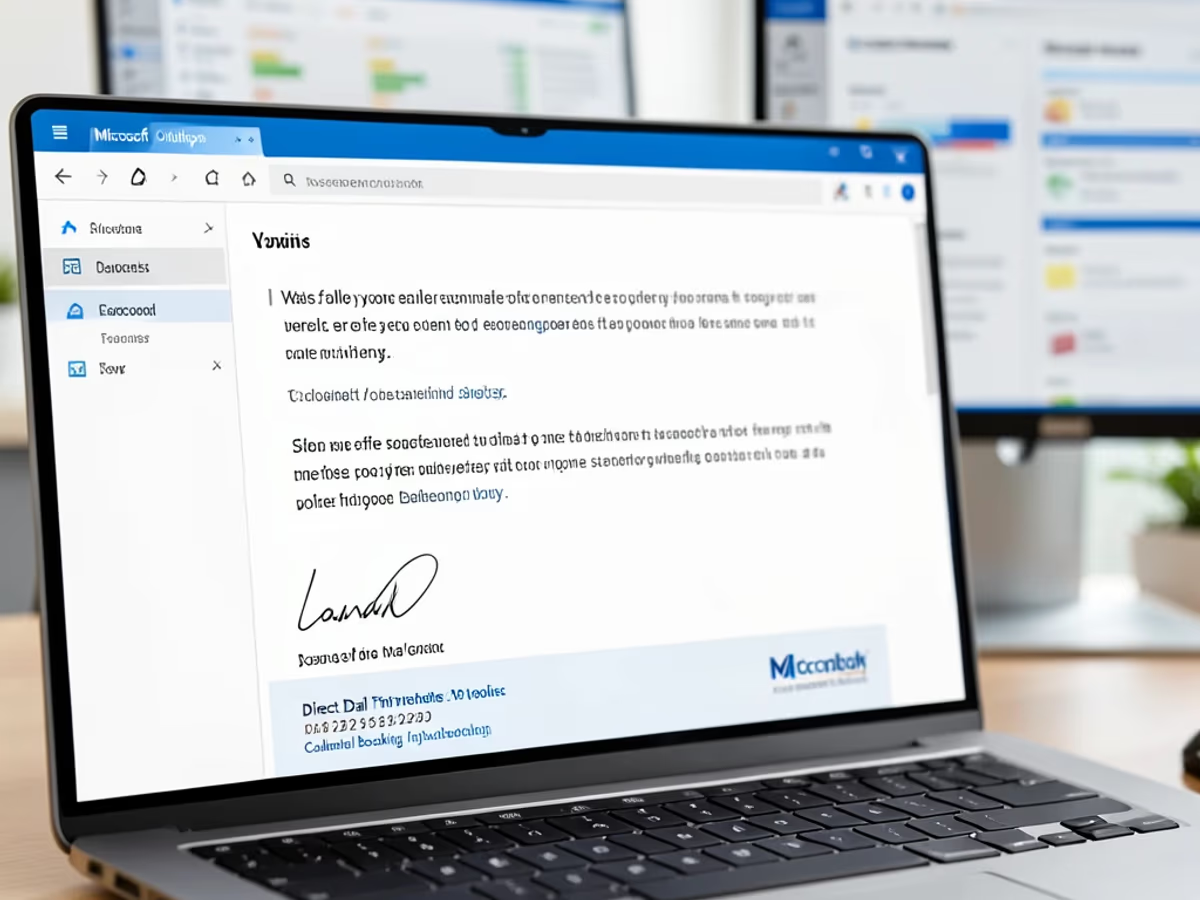
Los administradores de inquilinos que ejecutan Microsoft 365 necesitan firmas coherentes en cientos de buzones. Un flujo de trabajo de creador de firmas para Outlook permite al administrador construir una plantilla maestra con la marca de la empresa y el aviso legal, luego cada empleado completa sus datos personales y la pega en Outlook. Un administrador de inquilinos implementó firmas estandarizadas en ciento veinte buzones en dos oficinas en menos de tres horas; la ruta de configuración de buzones de PowerShell habría llevado más de una semana completa.

Los equipos en etapas iniciales que usan Outlook para el correo electrónico empresarial compiten con marcas establecidas por la atención en la bandeja de entrada. Una plantilla de firma de correo de Microsoft Outlook le da a un equipo de seis personas la misma apariencia profesional que una empresa muchas veces más grande. Los inversores y socios forman una primera impresión en tres segundos después de abrir un correo electrónico; diseñar una firma de correo en línea con un logotipo y una tipografía limpia indica legitimidad antes de que el lector abra el cuerpo del mensaje.

Los consultores independientes a menudo atienden a varios clientes a la vez y necesitan diferentes firmas por compromiso. Una plantilla de firma de correo para Outlook permite a un consultor crear múltiples bloques de firma, uno por cliente, y cambiar entre ellos usando el menú desplegable de firmas por cuenta de Outlook. Un consultor que gestionaba cinco compromisos con clientes informó que ahorraba dos horas por semana después de pasar de la edición manual de HTML de Word a la generación basada en plantillas.

Las organizaciones que se mudan de Exchange local a Microsoft 365 a menudo pierden las configuraciones de firma heredadas en la transición. Una reconstrucción de firma con plantilla de correo para Outlook produce firmas coherentes con la marca en el nuevo inquilino en una sola tarde. Una empresa con trescientos veinte buzones migrados reconstruyó cada firma de usuario en dos días; la ruta manual de exportación y reimportación de PowerShell de Exchange habría llevado más de tres semanas.

Describe, genera e inserta en la configuración de firmas de Outlook. No se necesitan conocimientos técnicos.

Escribe los datos que correspondan a tu rol: nombre, cargo, empresa, teléfono, correo electrónico y sitio web. El prompt acepta hasta una docena de datos de contacto, pero una firma limpia prioriza lo esencial: nombre, cargo, empresa y una o dos formas de contacto.

Elige un estilo minimalista, cursivo, de monograma o corporativo y una paleta negra, azul u oro. En Pro y Master, sube hasta tres — o diez — imágenes de logotipo, foto de perfil o marca para mantener la firma en línea con tu marca, y genera.

Abre la firma terminada en tu lienzo, descarga la imagen y añádela en Outlook: Archivo → Opciones → Correo → Firmas → Nueva en escritorio, o Configuración → Correo → Redactar y responder en la web. La firma en imagen se renderiza correctamente desde la primera vez.

Respuestas directas sobre cómo funciona la herramienta y cómo se comporta el resultado dentro de Outlook.
cta.subtitle
Genera una firma profesional para Outlook en menos de un minuto.
Otras herramientas impulsadas por IA de Arui.AI que complementan la firma de Outlook.

Crea un bloque de firma profesional para Outlook, Gmail, Apple Mail y otros diez clientes de correo con validación multiplataforma.
Probar ahora
Convierte un nombre escrito en una imagen de firma cursiva fluida o impresa para contratos, PDFs y documentos personales.
Probar ahora
Convierte un nombre escrito en una imagen de firma cursiva fluida para contratos, PDFs y documentos personales — más de treinta estilos disponibles.
Probar ahora
Sube una selfie y obtén un retrato de calidad de estudio para usar en una firma de Outlook, perfil de LinkedIn o directorio de la empresa.
Probar ahora