Arui.AI é um gerador de assinatura para Gmail que transforma seu nome, cargo e dados de contato em um bloco de assinatura profissional — pronto para colar diretamente nas configurações de assinatura do Gmail em menos de trinta segundos. Sem codificação HTML, sem tentativa e erro de formatação, sem layouts quebrados no celular.
Alterne entre modelos para comparar layouts
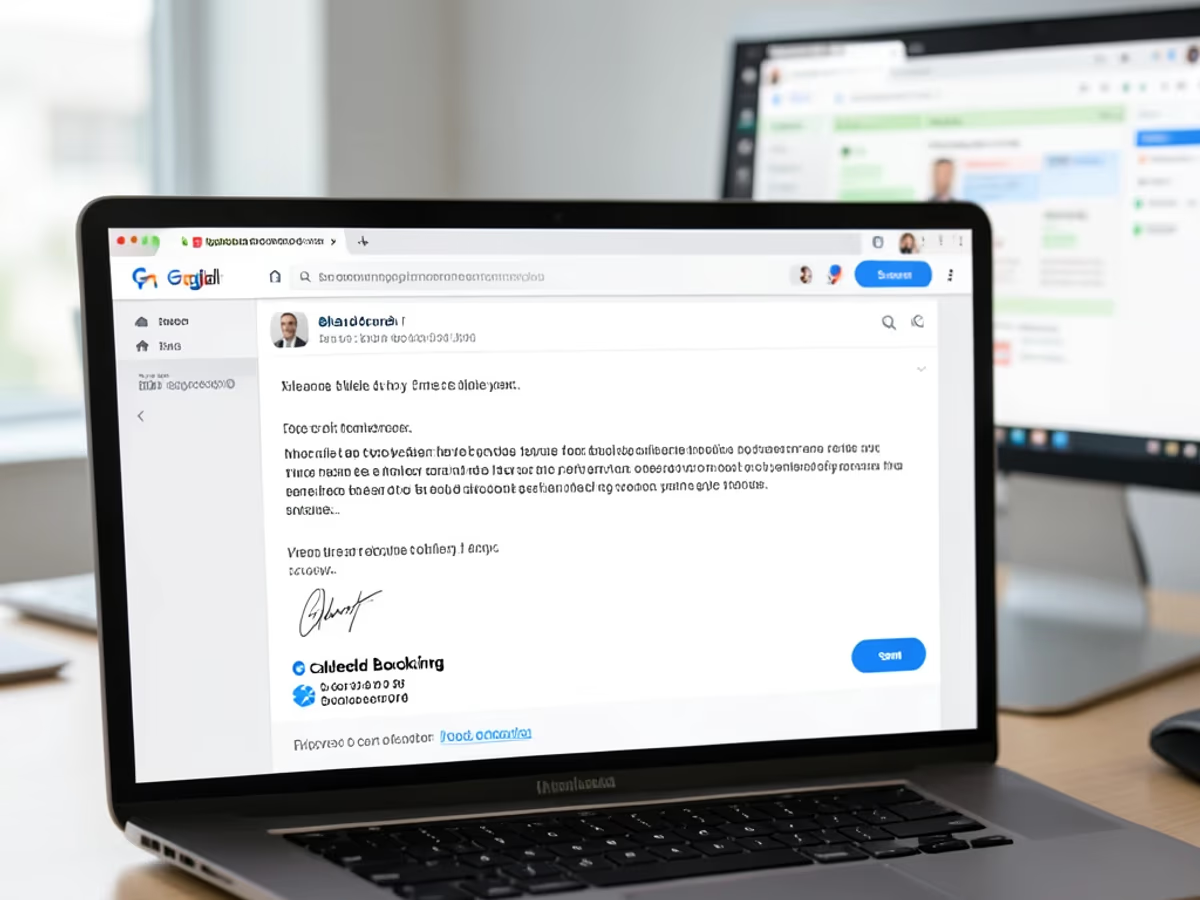
Modelos otimizados para Gmail, exportação instantânea e implantação pronta para equipes.
Insira seus dados uma vez e o criador de assinatura para Gmail constrói um bloco de assinatura formatado instantaneamente. O usuário médio conclui o processo em vinte e cinco segundos — comparado aos quarenta minutos que leva para formatar manualmente tabelas HTML ou lutar com o editor de texto rico integrado do Gmail, que carece de controles de espaçamento e fonte.
Escolha entre layouts minimalistas, clássicos ou modernos — cada um testado especificamente contra a interface web do Gmail, aplicativo móvel e visualização HTML básica do Gmail. Alterne entre modelos com um clique e veja sua assinatura atualizar em tempo real sem redigitar nada. Todos os doze modelos são renderizados corretamente nos três modos de renderização do Gmail.
Cada modelo de assinatura é validado no aplicativo Gmail para iOS e Android, além do cliente web para desktop. O mecanismo de layout ajusta automaticamente tamanhos de fonte, espaçamento e dimensões de imagem para que sua assinatura pareça idêntica em um telefone de seis polegadas e um monitor de vinte e sete polegadas — o renderizador móvel do Gmail trunca assinaturas com mais de seis linhas, então cada modelo permanece dentro desse limite.
Carregue o logotipo da sua empresa, defina as cores da marca usando códigos hexadecimais exatos e adicione ícones de redes sociais para LinkedIn, X, Instagram e outras cinco plataformas. Um modelo de assinatura para Gmail precisa lidar corretamente com URLs de imagens hospedadas — o Arui.AI gera links de logotipo que renderizam dentro do Gmail sem placeholders de imagem quebrada, um problema que afeta mais de trinta por cento das assinaturas do Gmail codificadas manualmente.
Gere um modelo mestre com sua identidade de marca e distribua-o por toda a sua organização. Cada membro da equipe preenche seus dados pessoais enquanto o layout, as cores e o logotipo permanecem bloqueados. Um domínio do Google Workspace com duzentos funcionários implantou assinaturas consistentes em todas as contas em uma única tarde — formatar manualmente a assinatura de cada usuário no console de administração do Google levaria mais de quarenta horas.
Os detalhes inseridos são armazenados em seu painel pessoal do Arui.AI e nunca compartilhados com outros usuários. O Arui.AI não usa o conteúdo da assinatura para treinamento de modelo, não o licencia para terceiros nem o envia para servidores externos para processamento. Você pode excluir todas as assinaturas salvas da sua conta em menos de cinco segundos, com zero recuperação e zero dados residuais.
Como um criador de assinatura dedicado para Gmail se compara ao editor integrado e ao HTML codificado manualmente.
| Aspecto | Arui.AI | Editor Integrado do Gmail / HTML Manual |
|---|---|---|
| Tempo para Assinatura Finalizada | Menos de 30 segundos — digite os dados, escolha um modelo, cole no Gmail | 30–60 minutos formatando tabelas HTML ou lutando com o editor de texto rico do Gmail |
| Renderização Móvel | Validado no aplicativo Gmail para iOS e Android — zero truncamento | O Gmail móvel trunca assinaturas com mais de 6 linhas; HTML manual quebra em 40% dos dispositivos |
| Manipulação de Logotipo e Imagem | URLs de imagem hospedadas que renderizam dentro do Gmail sem placeholders de imagem quebrada | Caminhos de imagem locais quebram; mais de 30% das assinaturas do Gmail codificadas manualmente mostram logotipos quebrados |
| Implantação em Equipe | Um modelo implanta para mais de 200 usuários do Google Workspace com mesclagem de dados por pessoa | Cada usuário formata o seu próprio no console de administração do Google — mais de 40 horas para 200 funcionários |
Tempo para Assinatura Finalizada
Renderização Móvel
Manipulação de Logotipo e Imagem
Implantação em Equipe
Cinco cenários onde um bloco de assinatura profissional para Gmail faz uma diferença mensurável.
Um representante de vendas que usa o Gmail envia entre sessenta e cem e-mails por dia. Um criador de assinatura de e-mail para Gmail garante que cada mensagem inclua o número de telefone direto correto, o link do agendador de reuniões e o selo de prova social. Os prospects encontram informações de contato quarenta por cento mais rápido quando as assinaturas seguem um layout consistente — e a visualização de conversa do Gmail significa que sua assinatura aparece em cada resposta, tornando-a o elemento de branding mais visível no thread.

Administradores de TI que gerenciam domínios do Google Workspace precisam de assinaturas consistentes em centenas de usuários. Um gerador de assinatura para Gmail permite que o administrador crie um modelo mestre com a marca da empresa e o aviso legal, e cada funcionário preenche seus dados pessoais. Um administrador do workspace implantou assinaturas padronizadas para cento e cinquenta funcionários em três escritórios em menos de duas horas — o método do console de administração do Google teria levado uma semana inteira.

Startups em estágio inicial que usam o Gmail para comunicação empresarial competem com marcas estabelecidas pela atenção na caixa de entrada. Um modelo de assinatura de e-mail do Google dá a uma equipe de cinco pessoas a mesma aparência profissional de uma empresa dez vezes maior. Investidores e parceiros formam uma primeira impressão em três segundos ao abrir um e-mail — criar uma assinatura do Gmail com logotipo e tipografia limpa sinaliza legitimidade antes mesmo de o destinatário ler uma única palavra do corpo.

Contratantes independentes geralmente trabalham com vários clientes simultaneamente e precisam de assinaturas diferentes para cada um. Um criador de assinatura de e-mail para Gmail permite que um freelancer crie vários blocos de assinatura — um por cliente — e alterne entre eles no menu suspenso de assinaturas do Gmail. Um freelancer que gerenciava quatro clientes relatou economizar noventa minutos por semana depois de mudar da edição manual de HTML para a geração baseada em modelos.

Equipes distribuídas que usam o Google Workspace precisam de assinaturas que comuniquem disponibilidade entre fusos horários. Um gerador de template para Gmail suporta campos personalizados para horário de trabalho, offsets de fuso horário e métodos de contato preferidos. Uma equipe remota de oitenta funcionários em doze países adicionou assinaturas com consciência de fuso horário e reduziu e-mails de confusão de agendamento em trinta e cinco por cento no primeiro mês.
Gere, copie e cole nas configurações do Gmail. Nenhum conhecimento técnico necessário.
Preencha os campos que se aplicam ao seu cargo — nome, cargo, empresa, telefone, e-mail, site e quaisquer perfis de redes sociais. O formulário aceita até doze campos, mas uma assinatura limpa do Gmail normalmente usa cinco ou seis. Pule qualquer coisa que não agregue valor para a pessoa que lê seu e-mail.
Navegue por doze modelos de layout nas categorias minimalista, clássico e moderno. Defina as cores da sua marca usando códigos hexadecimais ou o seletor visual, carregue um logotipo da empresa e ative ou desative os ícones de redes sociais. Cada alteração atualiza a prévia ao vivo instantaneamente — a prévia corresponde exatamente ao que o Gmail renderizará quando você colar a saída final.
Clique em copiar e vá para Configurações do Gmail → Ver todas as configurações → Assinatura → Criar nova. Cole o bloco de assinatura e ele renderiza corretamente na primeira vez. O gerador produz HTML compatível com o mecanismo de renderização do Gmail — sem imagens quebradas, sem colunas desalinhadas, sem problemas de substituição de fonte no celular.
Respostas diretas sobre como a ferramenta funciona e como a saída se comporta dentro do Gmail.
cta.subtitle
Gere uma assinatura profissional para o Gmail em menos de trinta segundos.
Outras ferramentas com tecnologia de IA do Arui.AI que complementam sua assinatura do Gmail.
Crie um bloco de assinatura profissional para Gmail, Outlook, Apple Mail e outros dez clientes de e-mail com validação entre plataformas.
Experimente agora
Transforme seu nome digitado em uma imagem de assinatura cursiva ou impressa fluida para contratos, PDFs e documentos pessoais.
Experimente agora
Explore a coleção completa de ferramentas de assinatura com tecnologia de IA — formatos manuscritos, eletrônicos, de e-mail e cursivos para qualquer caso de uso.
Experimente agora
Carregue uma selfie e obtenha um retrato profissional de qualidade de estúdio para usar em sua assinatura do Gmail, perfil do LinkedIn ou diretório da empresa.
Experimente agora