O Arui.AI é um gerador de assinatura do Outlook que transforma seu nome, cargo e dados de contato em uma imagem de assinatura polida — pronta para ser colocada nas configurações de assinatura do Outlook no desktop, na web ou no celular em menos de um minuto. Sem truques de HTML Word, sem depuração de tabelas, sem logos quebrados nos encadeamentos de resposta.

Três planos ajustados para diferentes fluxos de trabalho do Outlook — compare limite de resolução, envio de ativos de marca e custo em créditos antes de gerar.

Modelos validados para Outlook, exportação instantânea e implantação em equipe no Microsoft 365.

Insira seus dados uma vez e o criador de assinatura Outlook produz um bloco de assinatura formatado na tela. O usuário médio termina em quarenta e cinco segundos — comparado aos mais de cinquenta minutos necessários para formatar manualmente tabelas HTML baseadas no Word ou lutar com o editor de assinatura nativo do Outlook, que não tem pré-visualização ao vivo e redefine a formatação da fonte a cada salvamento.

Escolha um estilo minimalista, cursivo, monograma ou corporativo e defina a paleta em preto, azul ou dourado. As doze combinações são ajustadas para as superfícies de renderização do Outlook — desktop no Windows e no Mac, Outlook na web e o app móvel do Outlook no iOS e no Android — para que o layout mantenha as proporções em todos os clientes.

Cada assinatura é renderizada como uma imagem nítida — até 2048 pixels no Pro e 4096 no Master — exibida com nitidez total no Outlook desktop (Microsoft 365 e Outlook 2021), no Outlook na web e no Outlook para iOS e Android. Como a assinatura concluída é uma única imagem, ela evita o motor de renderização Word que remove o CSS não suportado do HTML codificado à mão.

Envie o logo da sua empresa, sua foto de perfil ou uma arte de marca como imagem de referência e a IA o incorpora à assinatura exatamente como fornecido — o Pro aceita até três ativos e o Master até dez para equipes multi-marca. Os logos são renderizados sem espaços reservados de imagem quebrada, um problema que afeta mais de uma em cada três assinaturas do Outlook codificadas manualmente.

Descreva o layout mestre uma vez e deixe cada colega regenerá-lo com os próprios dados — layout, cores e logo permanecem fixos à sua descrição. Um locatário Microsoft 365 com cento e cinquenta caixas de correio implantou assinaturas consistentes em todas as contas em uma única tarde — configurar manualmente cada assinatura por PowerShell ou pelo centro de administração do Exchange levaria mais de trinta horas.

Os detalhes inseridos são armazenados no painel pessoal da Arui.AI e nunca são compartilhados com outros usuários. A Arui.AI não usa o conteúdo da assinatura para treinamento de modelo, não o licencia para terceiros nem o roteia por servidores externos para processamento. Exclua todas as assinaturas salvas da conta em menos de três segundos, com zero recuperação e zero retenção residual de dados.

Cinco cenários onde um bloco de assinatura Outlook polido faz uma diferença mensurável.
Um representante de vendas que trabalha no Microsoft Outlook envia entre cinquenta e noventa e-mails por dia. Um criador de assinatura de email Outlook garante que cada mensagem carregue o número de telefone direto correto, link de reunião e selo de prova social. Os prospects localizam os dados de contato trinta e cinco por cento mais rápido quando as assinaturas seguem um layout consistente — e os threads de resposta e encaminhamento do Outlook exibem a assinatura em cada resposta, tornando-a o elemento de branding de maior recall na conversa.
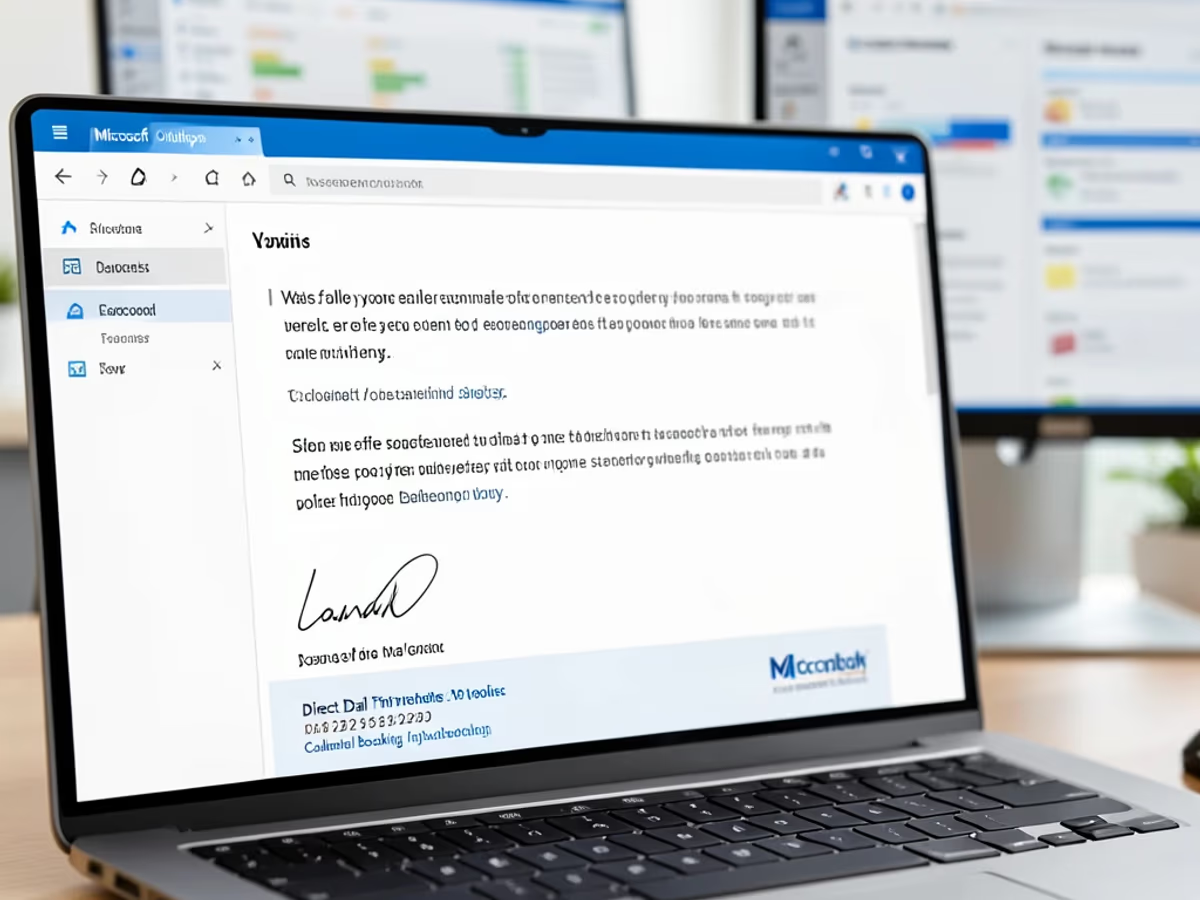
Administradores de locatário que gerenciam o Microsoft 365 precisam de assinaturas consistentes em centenas de caixas de correio. Um fluxo de trabalho de criador de assinatura Outlook permite que o administrador crie um modelo mestre com a marca da empresa e aviso legal, e cada funcionário preenche os dados pessoais e cola no Outlook. Um administrador de locatário implantou assinaturas padronizadas em cento e vinte caixas de correio em dois escritórios em menos de três horas — a rota de configuração de caixa de correio via PowerShell teria levado mais de uma semana inteira.

Equipes em estágio inicial que usam Outlook para e-mail corporativo competem com marcas estabelecidas pela atenção na caixa de entrada. Um modelo de assinatura de email Microsoft Outlook dá a uma equipe de seis pessoas a mesma aparência profissional de uma empresa muitas vezes maior. Investidores e parceiros formam uma primeira impressão em três segundos após abrir um e-mail — criar uma assinatura de email online com um logotipo e tipografia limpa sinaliza legitimidade antes mesmo de o leitor abrir o corpo do e-mail.

Consultores independentes geralmente atendem vários clientes ao mesmo tempo e precisam de assinaturas diferentes por engajamento. Um modelo de assinatura de email para Outlook permite que um consultor crie vários blocos de assinatura — um por cliente — e alterne entre eles usando o menu suspenso de assinatura por conta do Outlook. Um consultor gerenciando cinco engajamentos de clientes relatou economizar duas horas por semana depois de migrar da edição manual de HTML do Word para a geração baseada em modelo.

Organizações que migram do Exchange on-premise para o Microsoft 365 geralmente perdem configurações de assinatura legadas na transição. Uma reconstrução de assinatura de email modelo Outlook produz assinaturas com marca consistentes no novo locatário em uma única tarde. Uma empresa com trezentas e vinte caixas de correio migradas reconstruiu a assinatura de cada usuário em dois dias — o caminho manual de exportação e reimportação do Exchange PowerShell teria levado mais de três semanas.

Descreva, gere e insira nas configurações de assinatura do Outlook. Não é preciso conhecimento técnico.

Digite os dados que se aplicam ao seu cargo — nome, cargo, empresa, telefone, e-mail e site. O prompt aceita até uma dúzia de contatos, mas uma assinatura limpa começa pelo essencial: nome, cargo, empresa e uma ou duas formas de contato.

Escolha um estilo minimalista, cursivo, monograma ou corporativo e uma paleta preta, azul ou dourada. No Pro e no Master, envie até três — ou dez — imagens de logo, foto ou marca para manter a assinatura alinhada à marca e gere.

Abra a assinatura concluída em seu canvas, baixe a imagem e adicione-a no Outlook: Arquivo → Opções → Email → Assinaturas → Nova no desktop, ou Configurações → Email → Redigir e responder na web. A assinatura em imagem é renderizada corretamente na primeira vez.

Respostas diretas sobre como a ferramenta funciona e como a saída se comporta dentro do Outlook.
cta.subtitle
Gere uma assinatura Outlook polida em menos de um minuto.
Outras ferramentas com IA da Arui.AI que complementam a assinatura Outlook.

Crie um bloco de assinatura polido para Outlook, Gmail, Apple Mail e outros dez clientes de email com validação entre plataformas.
Experimente agora
Transforme um nome digitado em uma imagem de assinatura cursiva ou impressa para contratos, PDFs e documentos pessoais.
Experimente agora
Transforme um nome digitado em uma imagem de assinatura cursiva fluida para contratos, PDFs e documentos pessoais — mais de trinta estilos disponíveis.
Experimente agora
Faça upload de uma selfie e obtenha uma foto profissional de estúdio para usar em uma assinatura Outlook, perfil do LinkedIn ou diretório da empresa.
Experimente agora