Arui.AI คือเครื่องมือปรับปรุงภาพถ่ายที่กู้คืนภาพเบลอ ภาพซีดจาง และภาพความละเอียดต่ำได้ในคลิกเดียว อัปโหลดภาพหนึ่งภาพ เลือกระดับการปรับปรุง แล้วดาวน์โหลดเวอร์ชันที่ชัดขึ้นโดยที่ใบหน้า พื้นผิว และสียังคงเดิม

ทั้งสามระดับปรับปรุงภาพเดียวกัน — ใบหน้าเดิม กรอบเดิม สีเดิม อัปเกรดเพื่อความละเอียดเอาต์พุตที่สูงขึ้นและการกู้คืนรายละเอียดที่ลึกขึ้น

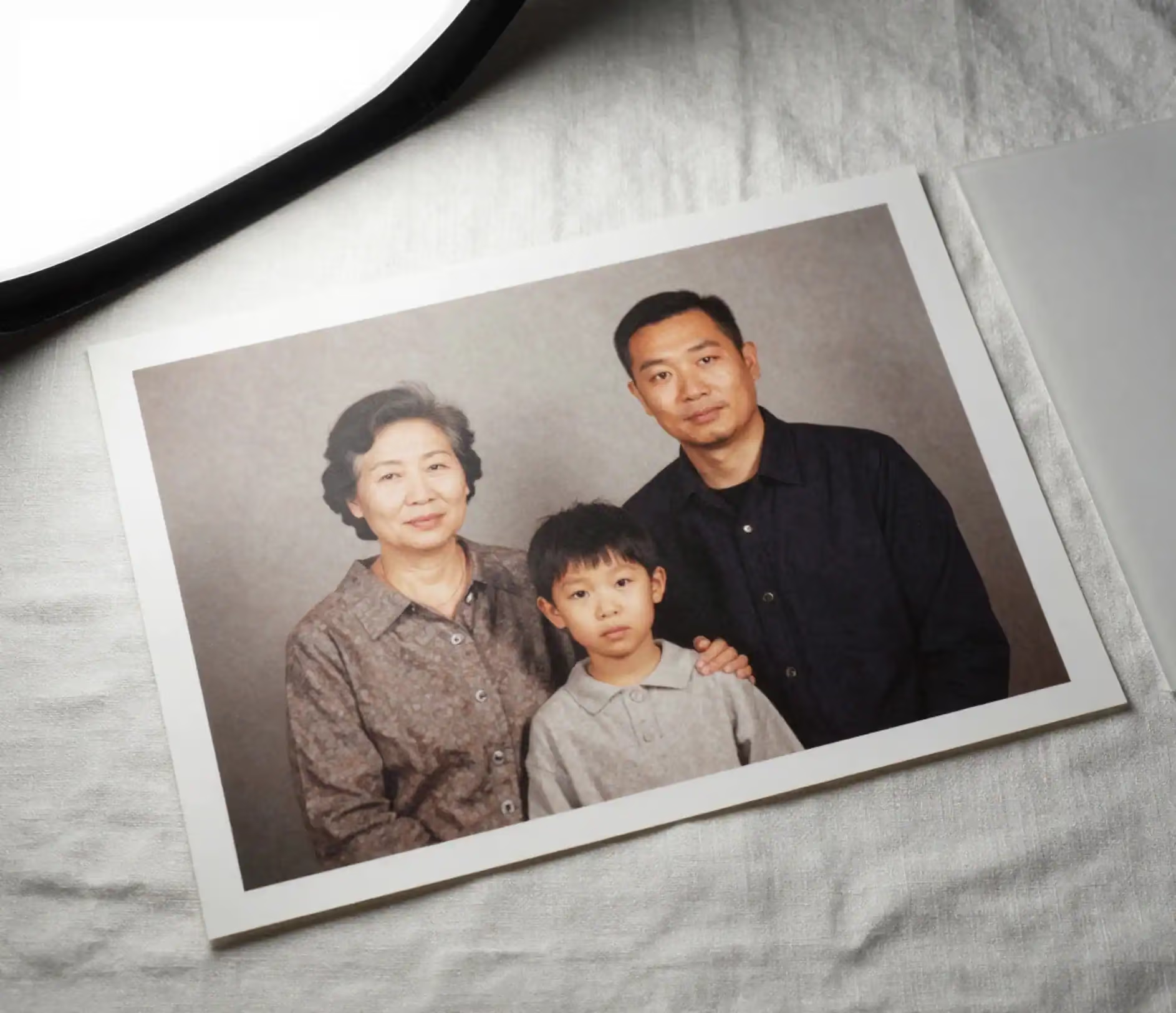
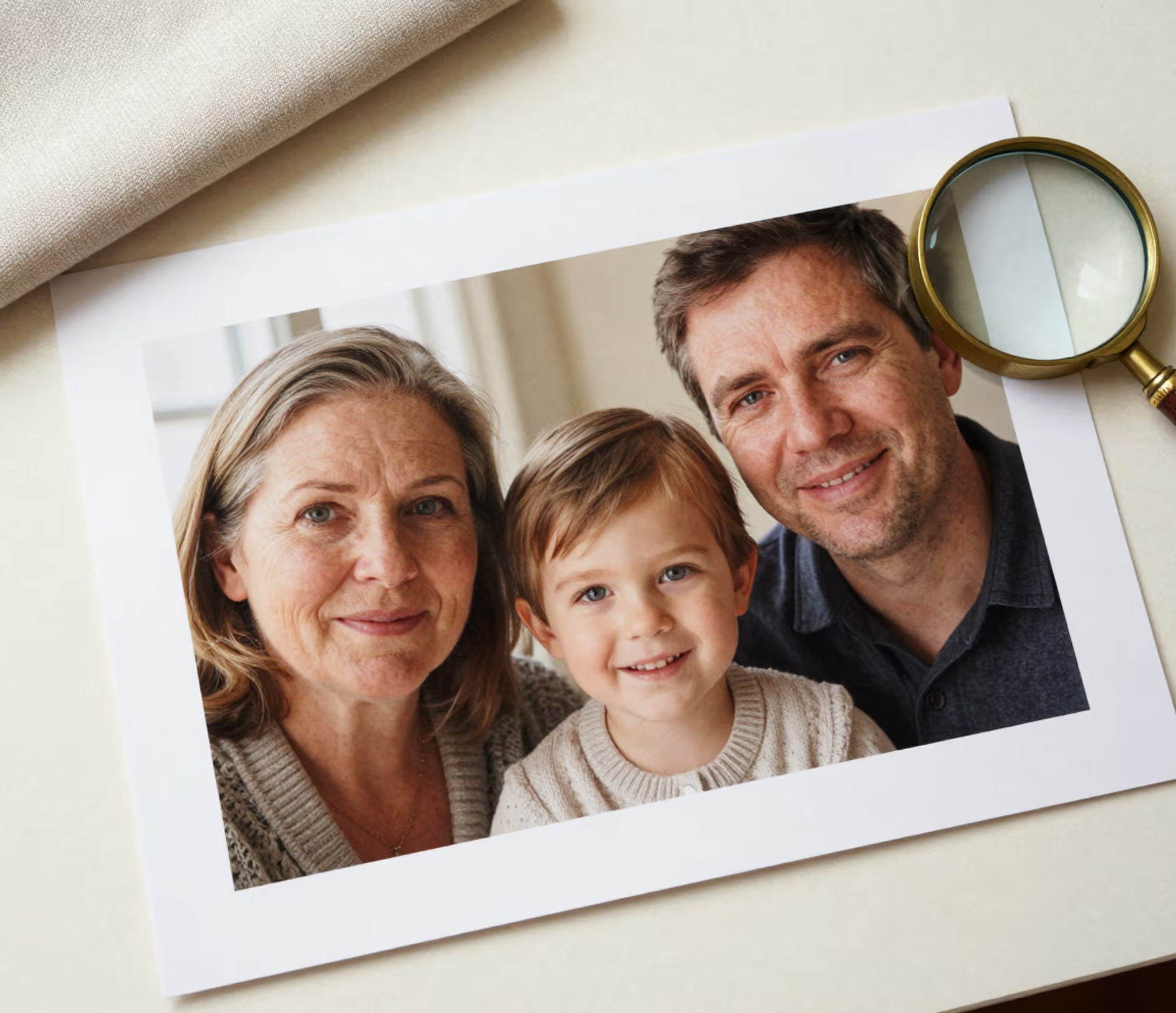
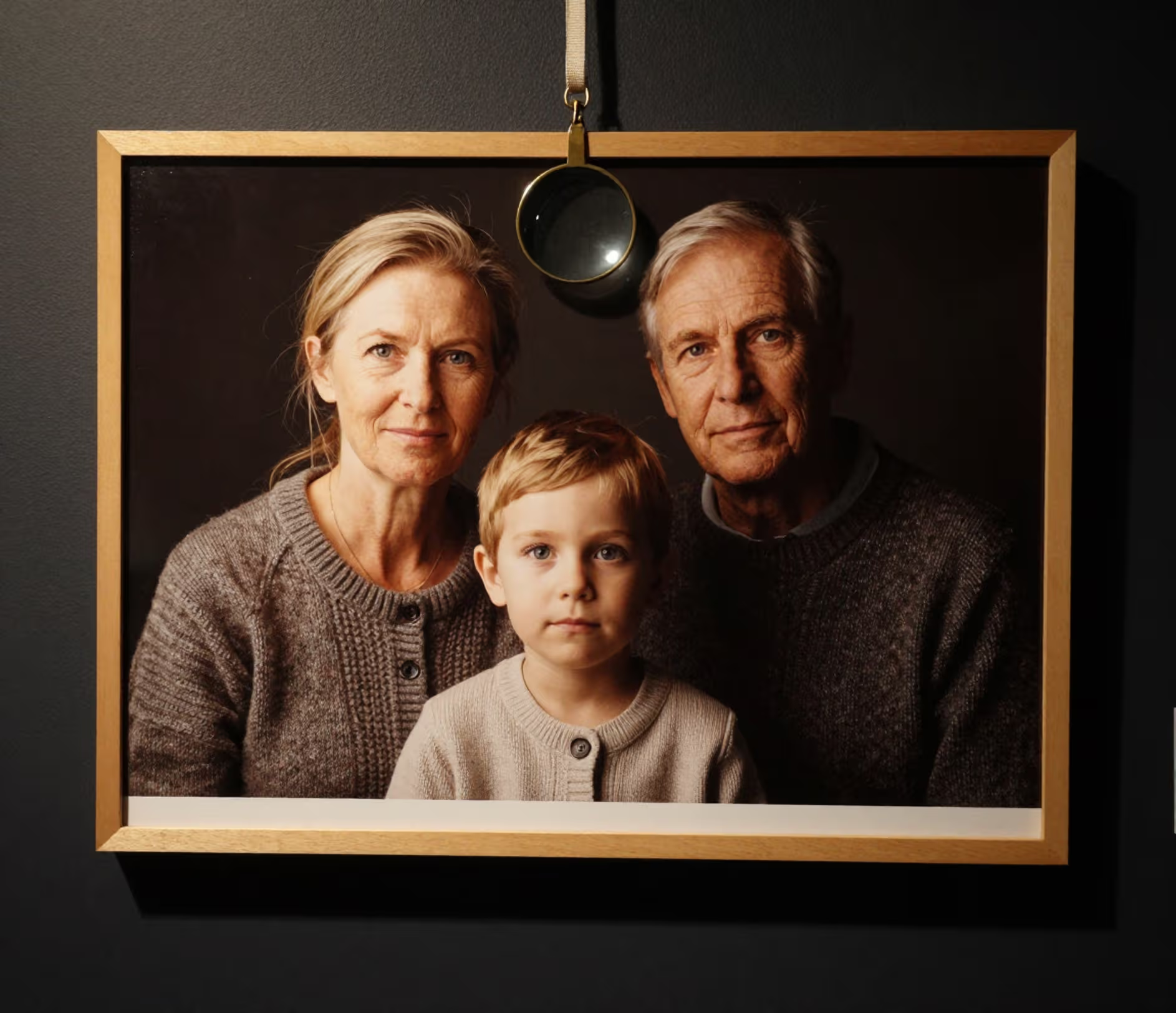
อัปโหลดครั้งเดียว ประมวลผลอัตโนมัติครั้งเดียว — ไม่ต้องใช้หน้ากาก สไลเดอร์ หรือเลเยอร์เพิ่มความคม

ระดับมาตรฐานของตัวปรับปรุงคุณภาพภาพถ่ายนี้รับการอัปโหลดหนึ่งครั้งและสร้างรายละเอียดขอบกลับคืนได้ถึง 1080p ในการประมวลผลอัตโนมัติครั้งเดียว — ไม่ต้องใช้หน้ากาก สไลเดอร์รัศมี หรือเลเยอร์เพิ่มความคม ภาพถ่ายจากมือถือที่เบลอไม่ดูเหมือนภาพย่อที่ถูกบีบอัดอีกต่อไปและอ่านเป็นภาพถ่ายได้อีกครั้ง ขณะที่กรอบและสีหน้าต้นฉบับยังคงเหมือนตอนถ่ายทุกประการ

ระดับโปรใช้การกู้คืนที่ตรวจจับใบหน้าก่อนขยายเป็น 2K ปรับดวงตา คิ้ว และผิวให้ดีขึ้นโดยไม่เปลี่ยนรูปร่างของบุคคล เอนจินรักษาโครงสร้างใบหน้าต้นฉบับไว้ ภาพที่กู้คืนจึงยังเป็นใบหน้าเดียวกันที่ซูม 100 เปอร์เซ็นต์ — สำคัญเมื่อภาพนั้นเป็นบันทึกเดียวที่เหลืออยู่ของญาติ

ระดับมาสเตอร์ขยาย 4× ถึงด้านยาว 4096 px และสร้างโครงสร้างละเอียดที่การบีบอัดลบไปกลับคืน — เส้นผมทีละเส้น ลายทอผ้า และพื้นผิวผิวหนัง นั่นคือประมาณ 16.8 เมกะพิกเซลของเอาต์พุตที่ใช้งานได้สำหรับงานพิมพ์ขนาดใหญ่และเลย์เอาต์ DPI สูง สร้างจากภาพต้นฉบับภาพเดียวแทนการประมาณค่าแบบยืด

ภาพพิมพ์ที่สแกนมักเหลืองหรืออมม่วงเมื่อเวลาผ่านไปหลายทศวรรษ ตัวปรับปรุงภาพถ่ายนี้ยึดพาเลตต์ต้นฉบับไว้พร้อมกู้คอนทราสต์และรายละเอียดในเงา ภาพถ่ายอายุ 30 ปีจึงชัดขึ้นโดยไม่ได้รับโทนสีใหม่ — ผิวยังดูเป็นธรรมชาติแทนที่จะเป็นสีส้มหรือเทา

เลือกระดับมาตรฐาน 1 เครดิต โปร 40 เครดิต หรือมาสเตอร์ 360 เครดิตต่อภาพ ตัวปรับปรุงภาพด้วย AI นี้ไม่มีพรอมป์ต์ให้พิมพ์และไม่มีอัตราส่วนภาพให้เลือก เอาต์พุตตามภาพที่อัปโหลด ประมวลผลหนึ่งภาพต่อหนึ่งงาน และทุกการตัดสินใจด้านคุณภาพขึ้นอยู่กับระดับที่เลือก ไม่ใช่แผงสไลเดอร์

สี่สถานการณ์ในชีวิตประจำวันซึ่งไฟล์ที่กู้คืนหนึ่งไฟล์แทนงานมือหลายชั่วโมง

การสแกนภาพพิมพ์ยุค 1980 มักได้ความละเอียดต่ำพร้อมรอยขีดข่วนและโทนเหลือง การประมวลผลระดับมาสเตอร์หนึ่งครั้งที่ 4× ให้ไฟล์ 4096 px ที่ทนการพิมพ์ A4 ที่ 300 DPI ใบหน้าในภาพอายุ 40 ปีจึงอยู่ต่ออีกหนึ่งรุ่นแทนที่จะสลายเป็นพิกเซล

นายหน้าถ่ายภาพห้องในแสงผสมและต้องการภาพประกาศที่คมชัดอย่างรวดเร็ว การปรับปรุงเป็น 1080p หรือ 2K ก่อนอัปโหลดจะเพิ่มความคมของขอบเฟอร์นิเจอร์และยกเงาให้ชัดขึ้น ประกาศ 12 ภาพจึงอ่านสะอาดในผลการค้นหาแทนที่จะดูเป็นภาพมือถือมืด ๆ ที่ผู้ซื้อเลื่อนผ่าน

มาร์เก็ตเพลสลดอันดับภาพแคตตาล็อกที่เบลอ ระดับโปรของตัวปรับปรุงคุณภาพภาพนี้รักษาลายทอผ้า ตะเข็บ และขอบฉลากโดยไม่เปลี่ยนสี ขจัดวงจรถ่ายซ้ำที่ทำให้การอัปเดตแคตตาล็อก 40 SKU ล่าช้า — กู้คืนหนึ่งครั้งต่อภาพสินค้าหนึ่งภาพแทนการจองสตูดิโอใหม่

ลูกค้าส่งไฟล์ส่งออกเว็บ 72 DPI สำหรับงานพิมพ์ เมื่อผ่านตัวปรับปรุงภาพถ่ายออนไลน์ ฝ่ายเตรียมพิมพ์จะได้ไฟล์ 4K ที่มีความหนาแน่นพิกเซลเพียงพอสำหรับ A4 และรูปแบบใกล้เคียงโดยไม่ต้องประมาณค่าด้วยมือ งานพิมพ์เล็กจึงเสร็จในวันเดียวกันแทนที่จะตีกลับไปรอไฟล์ต้นฉบับที่ใหญ่กว่า

ไม่มีไทม์ไลน์การแก้ไข อัปโหลด เลือกระดับ ดาวน์โหลด

ลากไฟล์ JPEG, PNG, WebP หรือ GIF ขนาดไม่เกิน 20 เมกะไบต์ไปยังพื้นที่อัปโหลด ตัวปรับปรุงคงกรอบต้นฉบับโดยไม่ตัดภาพ และเอาต์พุตที่กู้คืนรักษาทิศทางของภาพ — แนวตั้งยังเป็นแนวตั้ง แนวนอนยังเป็นแนวนอน

เลือกระดับมาตรฐานสำหรับการกู้คืน 1080p ในขั้นตอนเดียวที่ 1 เครดิต โปรสำหรับกู้คืนใบหน้า 2K ที่ 40 เครดิต หรือมาสเตอร์สำหรับสร้างรายละเอียด 4K ใหม่ที่ 360 เครดิต ไม่มีพรอมป์ต์ให้พิมพ์และไม่มีอัตราส่วนภาพให้ตั้ง — ระดับเป็นตัวกำหนดว่าจะสร้างรายละเอียดกลับคืนมากแค่ไหน

ผลลัพธ์มาเป็น PNG ที่ความละเอียดของระดับคุณ — 1080p ในมาตรฐาน สูงสุด 2048 px ในโปร สูงสุด 4096 px ในมาสเตอร์ ดาวน์โหลดไฟล์และส่งตรงไปยังห้องแล็บภาพถ่าย คลังภาพครอบครัว หรือแพลตฟอร์มประกาศโดยไม่ต้องแปลงอีกครั้ง

คำตอบตรงไปตรงมา — ไม่มีศัพท์เทคนิคและไม่มีตัวอักษรเล็ก
อัปโหลดภาพหนึ่งภาพ เลือกระดับ และดาวน์โหลดเวอร์ชันที่ชัดขึ้น — ใบหน้าเดิม กรอบเดิม รายละเอียดที่กู้คืน
อัปโหลดภาพและดูผลลัพธ์ที่กู้คืน

เครื่องมืออื่น ๆ ของ Arui.AI สำหรับขั้นตอนที่เหลือในเวิร์กโฟลว์ภาพถ่ายของคุณ